Essa tradução foi gerada por um programa e ainda não foi revisada por uma pessoa. Falas essa língua? Dá uma olhada.

Conectando cabos à placa-mãe

Última atualização em 10 de ago de 2026
Visualizações: 34 mil
Visualizar Estatísticas:
- Últimas 24 horas:
- 46
- Últimos 7 dias:
- 314
- Últimos 30 dias:
- 1.328
- Ao todo:
- 33.852
Comentários: 1
1 guide comment.
Go to guide commentsConcluído: 2 3
2 pessoas marcaram este guia como "concluído". Será você o próximo?
3· pessoas marcaram este guia como "concluído". Incluindo você — ótimo trabalho!
Favorites: 1 2
1 pessoa favoritou (e se inscreveu) neste guia. Você será o próximo?
2 pessoas marcaram como favorito (e assinaram) este guia - incluindo você!
Guia colaborativo
Foi um incrível membro de nossa comunidade quem criou este guia. Não foi ninguém da equipe iFixit, não.
Introdução
Ir para o passo 1 ↓Conectar os cabos da sua fonte de alimentação aos componentes de hardware pode ser uma tarefa árdua. Este guia mostrará, passo a passo, como conectar os seus cabos. Este guia é ideal para PCs personalizados. Esteja atento à descarga eletrostática ao interagir com os componentes do seu PC. Use uma pulseira antiestática (ESD) para se aterrar e evitar choques em quaisquer componentes do seu PC. Você não precisará de outras ferramentas para este processo, mas abraçadeiras de cabos podem ser usadas para fins de organização.
O que você precisa
Ferramentas
-
Cable tiesOpcional
-
-

-
-
-
Vermelho — Conector ATX opcional
-
Laranja — Ventoinha da CPU 1
-
Amarelo — Ventoinha da CPU 2
-
Verde — Conectores ATX principais
-
Azul-claro — GPU
-
Azul — Conectores do painel
-
Rosa — Conectores USB
-
Preto — Áudio HD
 Pergunte ao FixBot
-
-
-
Conecte os dois segmentos separados de seis pinos a seis pinos cada na porta PCIE de 12 pinos.
-
-
-
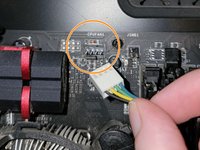
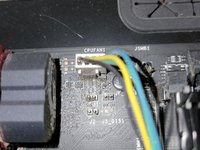
Conecte o segmento de quatro pinos ao conector PCEI de quatro pinos identificado como "CPUFAN1."
-
-
-
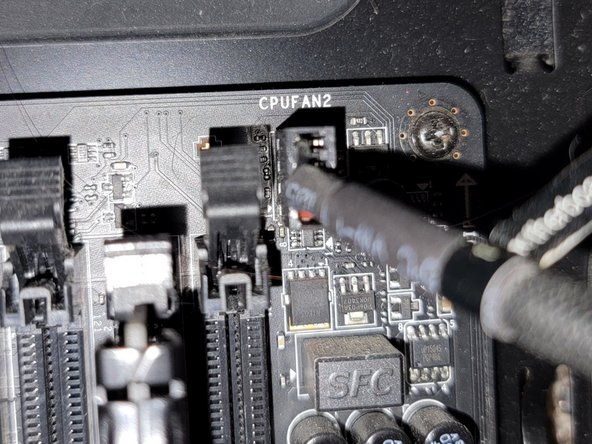
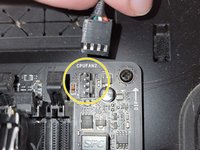
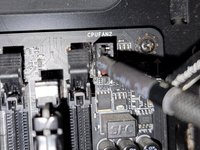
Conecte o segmento de quatro pinos à porta PCIe de quatro pinos rotulada como "CPUFAN2."
-
-
-
-
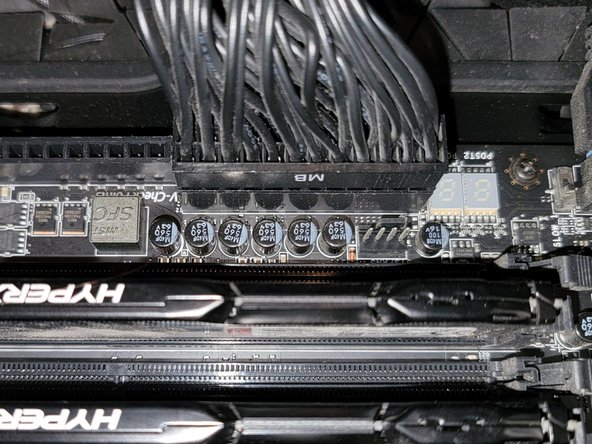
Conecte o segmento de 24 pinos à porta PCIE de 24 pinos.
-
-
-
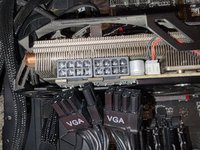
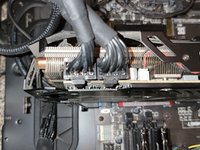
Conecte os dois segmentos separados de oito pinos a cada uma das portas PCIe de oito pinos na placa gráfica.
-
-
-
Esta porta PCIe consiste em oito pinos, duas fileiras de quatro.
-
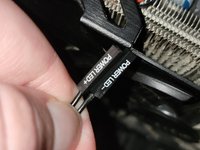
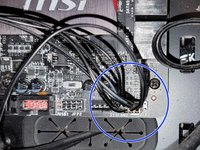
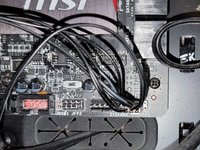
Conecte o pino "Power LED+" ao pino no canto superior direito.
-
Conecte o segmento "Power LED-" ao pino ao lado do segmento "Power LED+" na fileira superior.
-
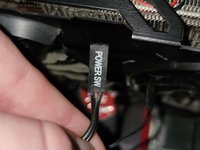
Conecte o segmento "Power SW" aos dois pinos no lado esquerdo da fileira superior de pinos.
-
-
-
Conecte o segmento "HDD LED" aos dois pinos no lado direito da fileira inferior de pinos.
-
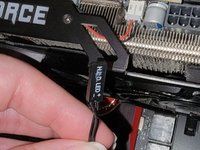
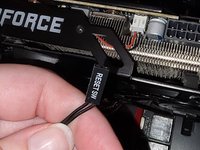
Conecte o segmento "Reset SW" aos dois pinos no lado esquerdo da fileira inferior de pinos.
-
-
-
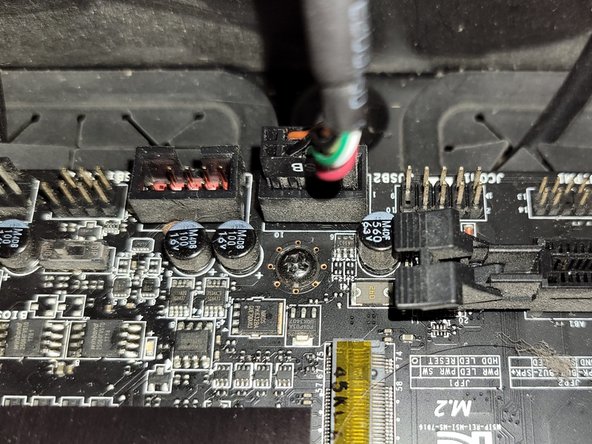
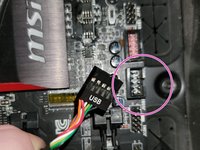
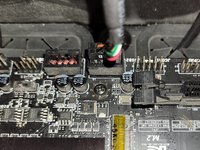
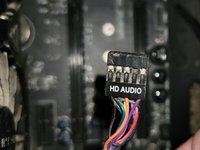
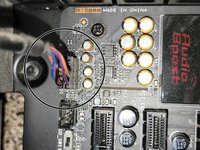
Conecte o segmento de nove pinos à porta PCIE de nove pinos.
-
-
-
Conecte o segmento de nove pinos à porta PCIE de nove pinos.
-
-













Para desconectar as abraçadeiras de cabos, siga estas instruções na ordem inversa.
Cancelar: não concluí este guia.
2 outras pessoas executaram este guia.
1Comentário do guia
Rest comment brancher un processeur. Merci comme-me.
