Ir para o conteúdo principal
Participe da comunidade de reparos - Criar conta

Essa tradução foi gerada por um programa e ainda não foi revisada por uma pessoa. Falas essa língua? Dá uma olhada.

Atualização do armazenamento expansível do seu PlayStation 5 Slim

Visualizações: 18 mil

Visualizar Estatísticas:

Últimas 24 horas:
97
Últimos 7 dias:
435
Últimos 30 dias:
1.134
Ao todo:
17.875
Comentários: 1

1 comment on steps.

Concluído: 13

13 pessoas marcaram este guia como "concluído". Será você o próximo?

Favorites: 1

1 pessoa favoritou (e se inscreveu) neste guia. Você será o próximo?

Tempo necessário: 10 - 20 minutos
Dificuldade: Fácil
Guia em destaque

Este guia foi considerado super bacana pela equipe da iFixit.

Atualização do armazenamento expansível do seu PlayStation 5 Slim

Introdução

Ir para o passo 1 ↓

Siga este guia para instalar um SSD M.2 no slot de armazenamento expansível do seu PlayStation 5 Slim.

Aumentar o armazenamento do seu PlayStation com um SSD atualizado permite que você armazene mais jogos, filmes, músicas e outras mídias localmente no seu dispositivo.

Antes de iniciar este reparo:

  1. Certifique-se de que seu SSD M.2 seja compatível com seu PlayStation. SSDs M.2 SATA não são suportados. Seu SSD deve possuir um mecanismo de dissipação de calor, como um dissipador de calor ou um pad térmico.
  2. Se o SSD que você está instalando já foi usado anteriormente e ainda contém dados, faça o backup dos dados antes de instalar o SSD. O processo de formatação durante a configuração apagará totalmente a unidade.

O que você precisa

Ferramentas

    1. Atualização do armazenamento expansível do seu PlayStation 5 Slim, Prepare o seu PlayStation para a desmontagem: passo 1, imagem 1 %32 Atualização do armazenamento expansível do seu PlayStation 5 Slim, Prepare o seu PlayStation para a desmontagem: passo 1, imagem 2 %32 Atualização do armazenamento expansível do seu PlayStation 5 Slim, Prepare o seu PlayStation para a desmontagem: passo 1, imagem 3 %32
      • Antes de iniciar o reparo:

      • Desligue o console e desconecte todos os cabos e acessórios.

      • Remova qualquer suporte que sustente o dispositivo e coloque-o na horizontal.

      Pergunte ao FixBot

      Comentar

    1. Atualização do armazenamento expansível do seu PlayStation 5 Slim, Posicionar o PlayStation de lado: passo 2, imagem 1 %32
      • Posicione o seu PlayStation de lado, de forma que as tampas do lado direito fiquem voltadas para cima.

      Pergunte ao FixBot

      Comentar

    2. Atualização do armazenamento expansível do seu PlayStation 5 Slim, Remoção da ventoinha e da tampa do SSD: passo 3, imagem 1 %32 Atualização do armazenamento expansível do seu PlayStation 5 Slim, Remoção da ventoinha e da tampa do SSD: passo 3, imagem 2 %32 Atualização do armazenamento expansível do seu PlayStation 5 Slim, Remoção da ventoinha e da tampa do SSD: passo 3, imagem 3 %32
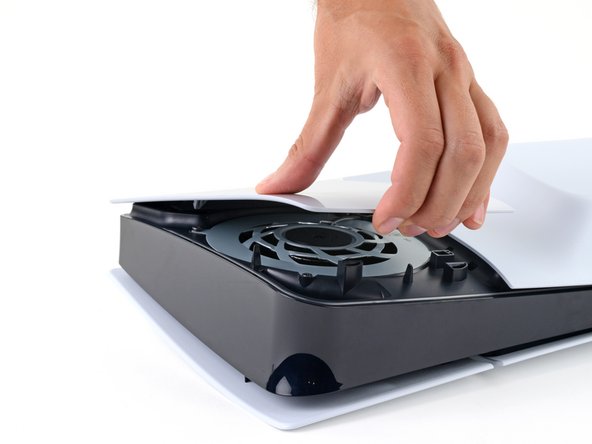
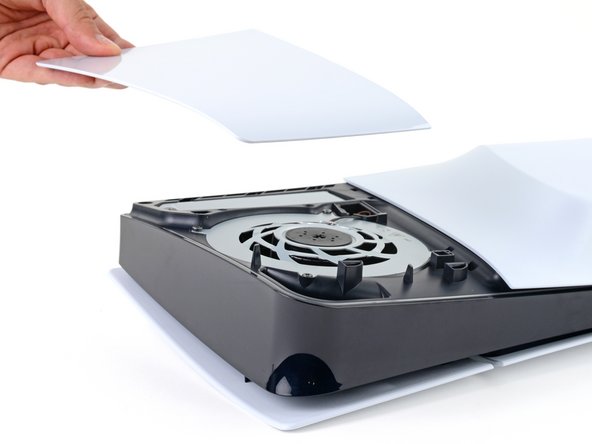
      • A tampa é presa por ganchos ao longo da borda traseira e por clipes ao longo da borda frontal.

      • Puxe com firmeza a borda frontal da tampa superior menor para soltar os clipes.

      • Você ouvirá estalos distintos à medida que os clipes se soltam.

      • Remova a tampa.

      • Para reinstalar a tampa, coloque os ganchos em seus recortes ao longo da borda traseira e pressione com firmeza a borda frontal da tampa no lugar para prender novamente os dois clipes.

      Pergunte ao FixBot

      Comentar

    1. Atualização do armazenamento expansível do seu PlayStation 5 Slim, Remoção do parafuso da tampa do slot de expansão: passo 4, imagem 1 %32 Atualização do armazenamento expansível do seu PlayStation 5 Slim, Remoção do parafuso da tampa do slot de expansão: passo 4, imagem 2 %32
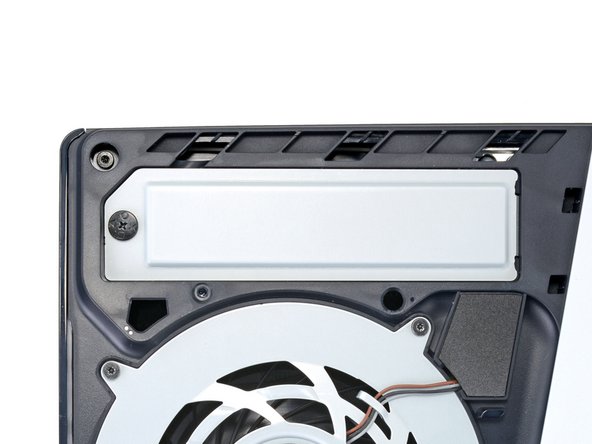
      • Use uma chave Phillips para remover o parafuso de 17,1 mm que prende a tampa do slot de expansão.

      Pergunte ao FixBot

      Comentar

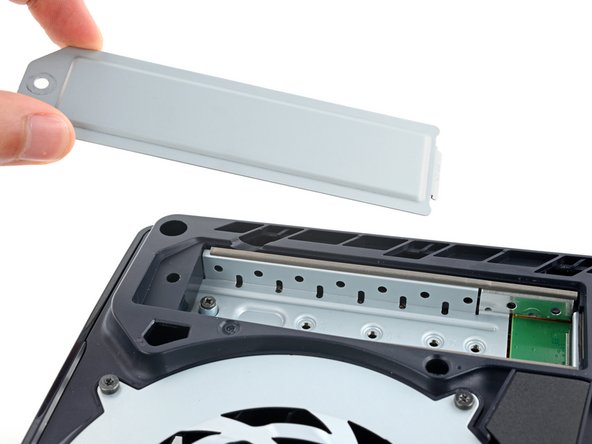
    2. Atualização do armazenamento expansível do seu PlayStation 5 Slim, Remoção da tampa do slot de expansão: passo 5, imagem 1 %32 Atualização do armazenamento expansível do seu PlayStation 5 Slim, Remoção da tampa do slot de expansão: passo 5, imagem 2 %32 Atualização do armazenamento expansível do seu PlayStation 5 Slim, Remoção da tampa do slot de expansão: passo 5, imagem 3 %32
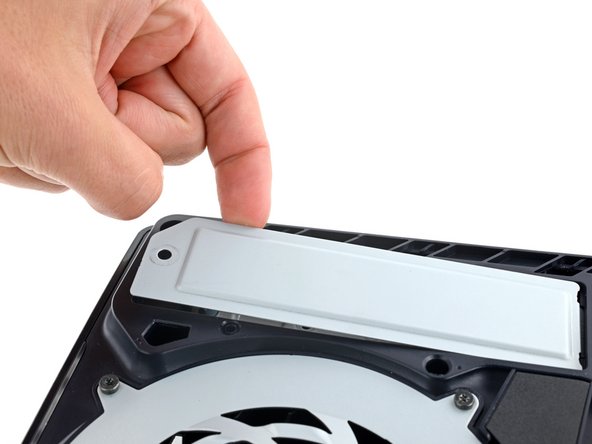
      • Use os dedos para levantar a tampa do slot de expansão perto do entalhe ao lado do orifício do parafuso e remova-a.

      Pergunte ao FixBot

      Comentar

    3. Atualização do armazenamento expansível do seu PlayStation 5 Slim, Remoção do parafuso do SSD: passo 6, imagem 1 %32 Atualização do armazenamento expansível do seu PlayStation 5 Slim, Remoção do parafuso do SSD: passo 6, imagem 2 %32
      • Use uma chave Phillips para remover o parafuso do SSD de 10,9 mm de comprimento que prende o espaçador.

      Pergunte ao FixBot

      Comentar

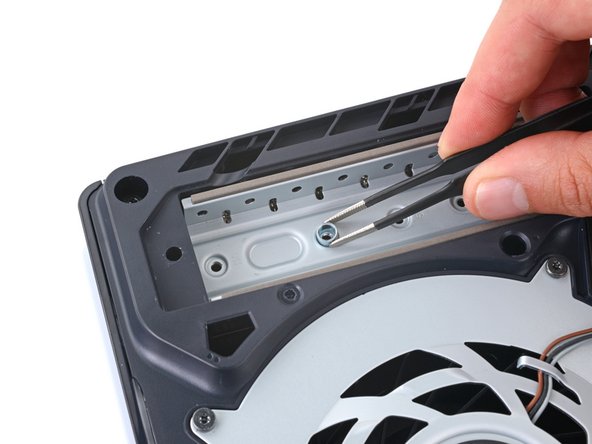
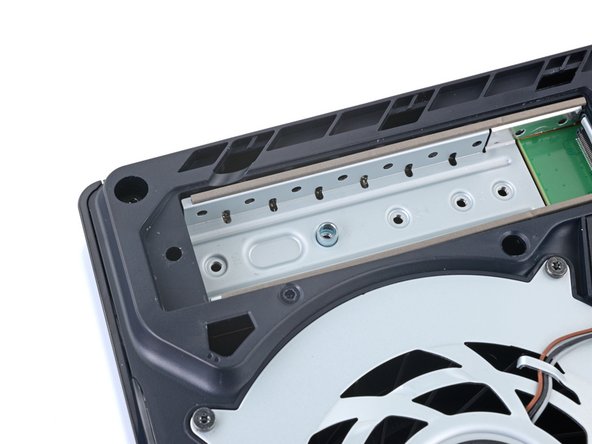
    4. Atualização do armazenamento expansível do seu PlayStation 5 Slim, Movimentação do espaçador: passo 7, imagem 1 %32 Atualização do armazenamento expansível do seu PlayStation 5 Slim, Movimentação do espaçador: passo 7, imagem 2 %32 Atualização do armazenamento expansível do seu PlayStation 5 Slim, Movimentação do espaçador: passo 7, imagem 3 %32
      Ferramenta utilizada neste passo:
      Tweezers
      $4.99
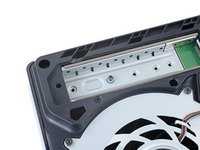
      • Vários entalhes ao longo do slot de expansão permitem a compatibilidade com SSDs de qualquer tamanho. Cada entalhe é marcado com o tamanho correspondente.

      • Use uma pinça ou os dedos para mover o espaçador para o entalhe correto, de acordo com o tamanho do seu SSD.

      • Não instale o SSD sem o espaçador.

      Pergunte ao FixBot

      Comentar

    5. Atualização do armazenamento expansível do seu PlayStation 5 Slim, Fixação do SSD: passo 8, imagem 1 %32 Atualização do armazenamento expansível do seu PlayStation 5 Slim, Fixação do SSD: passo 8, imagem 2 %32
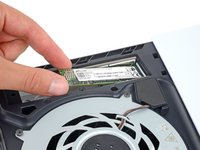
      • Certifique-se de que o seu SSD seja compatível com o seu PlayStation e possua um mecanismo de dissipação de calor como um dissipador de calor ou uma almofada térmica.

      • Insira o SSD no seu soquete M.2 em um leve ângulo descendente.

      • Tanto o SSD quanto o soquete M.2 possuem encaixes codificados, o que significa que o SSD só cabe no soquete de uma maneira.

      • É normal que o SSD fique em um ângulo antes de ser fixado no lugar.

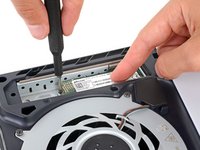
      • Com uma mão, pressione o SSD para baixo de modo que o seu entalhe fique alinhado sobre o espaçador.

      • Com a mão livre, use a sua chave Phillips para apertar o parafuso Phillips do SSD.

      • Não aperte demais este parafuso, ou você pode danificar o SSD.

      Pergunte ao FixBot

      Comentar

Conclusão

Para a remontagem de seu dispositivo, siga estas instruções na ordem inversa, começando com a tampa do slot de expansão.

Se é a primeira vez que você usa o SSD com seu PlayStation, você precisará formatá-lo após a instalação.

Se você estiver movendo jogos para seu novo SSD, siga o guia da Sony.

Leve seu e-waste, lixo eletrônico a um reciclador certificado R2 ou e-Stewards.

O reparo não deu certo? Tente alguns passos básicos para solução de problemas ou peça ajuda a nossa comunidade do Respostas.

Cancelar: não concluí este guia.

13 outras pessoas executaram este guia.

Autor(a)

com

Spencer Day

Membro desde: 09/14/22

209.664 Reputação

Autoria de 1.266 guias

Equipe

iFixit Membro de iFixit

Staff

119 Membros

Autoria de 72.955 guias

0Comentários do guia

Comentar

Visualizações:

Últimas 24 horas: 97

Últimos 7 dias: 435

Últimos 30 dias: 1,134

Ao todo: 17,875