Essa tradução foi gerada por um programa e ainda não foi revisada por uma pessoa. Falas essa língua? Dá uma olhada.

Atualização da memória RAM do Dell XPS 18

Última atualização em 14 de ago de 2026
Visualizações: 5,3 mil
Visualizar Estatísticas:
- Últimas 24 horas:
- 4
- Últimos 7 dias:
- 23
- Últimos 30 dias:
- 89
- Ao todo:
- 5.304
Comentários: 2
2 comments on steps.
Concluído: 3 4
3 pessoas marcaram este guia como "concluído". Será você o próximo?
4· pessoas marcaram este guia como "concluído". Incluindo você — ótimo trabalho!
Favorites: 0 1
Ninguém favoritou (e se inscreveu) neste guia como favorito. Você será o primeiro?
1 pessoa marcou como favorito (e assinou) este guia — você!
Guia em destaque
Este guia foi considerado super bacana pela equipe da iFixit.
Guia colaborativo
Foi um incrível membro de nossa comunidade quem criou este guia. Não foi ninguém da equipe iFixit, não.
Introdução
Ir para o passo 1 ↓Faça um upgrade na memória RAM do seu Dell XPS 18!
O que você precisa


-
-
-
Existem dez parafusos ao redor do perímetro, circulados em vermelho na segunda foto. Use uma ponta Torx T8 para removê-los e reserve-os, pois vamos precisar deles quando terminarmos!
-
Coloque o seu XPS 18 virado para baixo em uma superfície plana. Talvez seja bom colocar uma superfície protetora, como uma toalha, um pano de microfibra, etc., para garantir que a tela não seja riscada. Estou usando papel de jornal em branco, que também funciona muito bem para nos dar um bom fundo claro para as fotos!
 Pergunte ao FixBot
-
-
-
Existem dois pés/suportes que se abrem a partir da parte traseira. Eles estão fixados dentro da unidade, portanto, abra-os antes de prosseguir. Você não conseguirá remover o painel traseiro se eles estiverem dobrados.
-
Há uma portinhola no lado direito que pressiona para dentro para permitir o acesso à entrada do cartão SD. Este é um ótimo local para inserir o dedo e ter uma boa aderência no painel traseiro. Use um dedo para puxar o painel traseiro diretamente para fora da unidade para removê-lo. Ele pode ficar um pouco preso, mas sairá facilmente.
-
-
-
Os componentes internos estão expostos!
-
Existe uma tira plástica estreita que cobre o motor háptico, alguns conectores, etc. Remova-a com cuidado e reserve-a até que você esteja pronto para fechar a unidade.
-
-
-
-
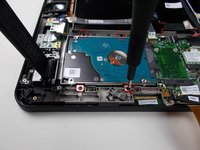
Existem quatro parafusos Phillips aqui. Use a chave Phillips #0 para removê-los.
-
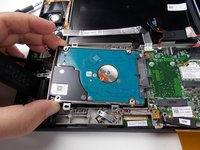
Levante ligeiramente a extremidade da unidade oposta ao conector e puxe a unidade para fora do conector. Ela deslizará facilmente para fora!
-
-
-
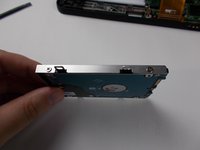
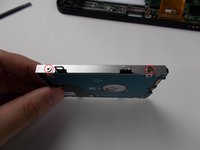
Existem quatro parafusos Phillips, dois em cada lado. Use uma chave Phillips #0 para removê-los e reserve-os.
-
Neste ponto, se você estiver instalando um SSD SATA, deslize-o para dentro do caddy, parafuse-o e siga os passos na ordem inversa para montar tudo de volta.
-
-
-
-
-
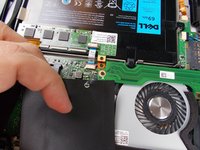
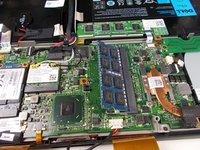
Para acessar os slots mSATA e RAM, precisamos soltar os cabos da tela sensível ao toque e remover uma folha isolante de plástico. É mais fácil do que parece!
-
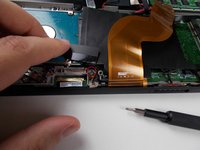
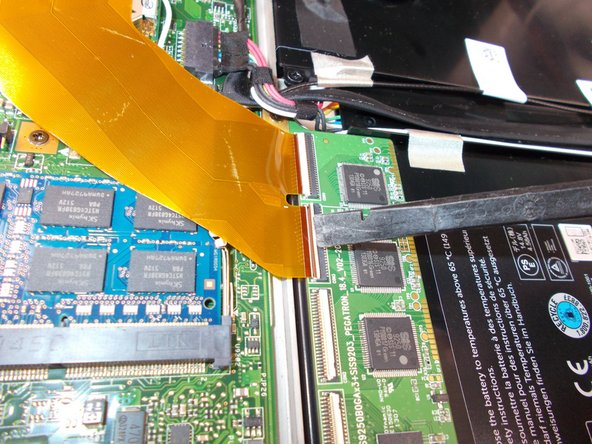
Use a ponta fina da espátula para levantar as presilhas de compressão e liberar os cabos.
-
-
-
Existem dois parafusos que prendem esta folha plástica, pois ela também funciona como uma blindagem aterrada. Use a chave (de fenda) nº 0 para remover os parafusos mostrados nestas fotos.
-
-
-
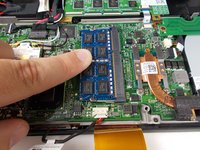
Insira o módulo SODIMM conforme mostrado; ele deve deslizar completamente para dentro.
-
Pressione para baixo até que ele se encaixe com segurança.
-
-
-
Parafuse a proteção plástica de volta no lugar.
-
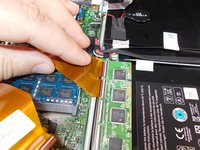
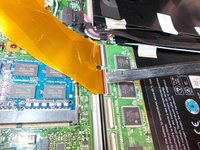
Insira as extremidades do conector dos cabos chatos de volta nos seus encaixes e use a ponta chata da espátula para abaixar os clipes novamente.
-
-


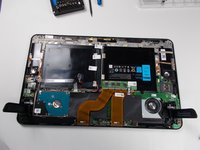
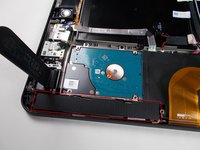
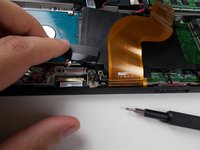


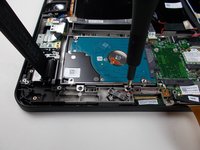







Para a remontagem de seu dispositivo, siga estas instruções na ordem inversa.
Cancelar: não concluí este guia.
3 outras pessoas executaram este guia.

