Ir para o conteúdo principal
Participe da comunidade de reparos - Criar conta

Essa tradução foi gerada por um programa e ainda não foi revisada por uma pessoa. Falas essa língua? Dá uma olhada.

Aplicação de metal líquido no PlayStation 5

Visualizações: 151 mil

Visualizar Estatísticas:

Últimas 24 horas:
478
Últimos 7 dias:
2.814
Últimos 30 dias:
11.036
Ao todo:
150.603
Comentários: 68

65 comments on steps, 3 guide comments.

Go to guide comments
Concluído: 41

41 pessoas marcaram este guia como "concluído". Será você o próximo?

Favorites: 20

20 pessoas favoritaram (e se inscreveram) neste guia. Você será o próximo?

Tempo necessário: 1 - 2 horas
Dificuldade: Moderado
Aplicação de metal líquido no PlayStation 5

Introdução

Ir para o passo 1 ↓

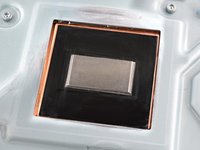
Use este guia para aplicar metal líquido no seu PlayStation 5. Você também pode usar este guia para redistribuir o metal líquido existente.

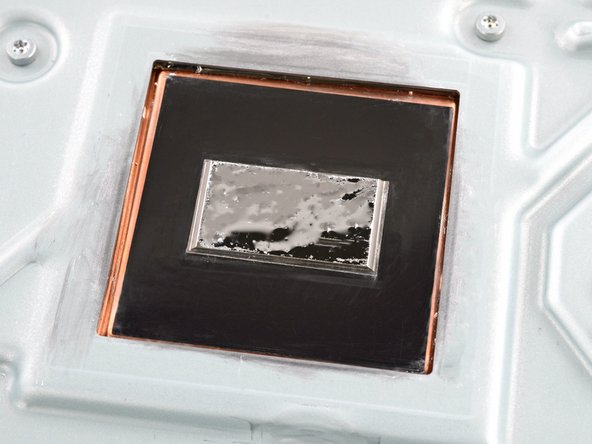
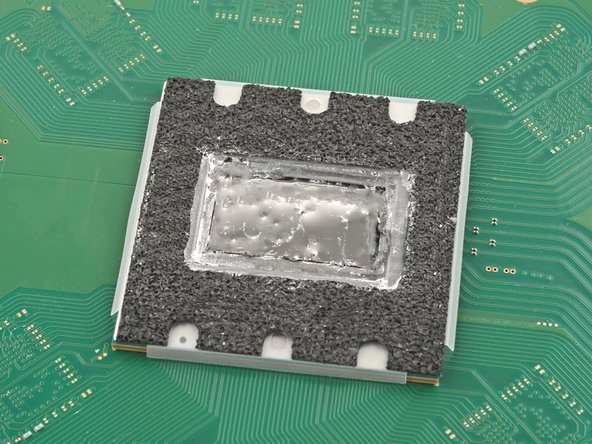
O seu PS5 possui uma Unidade de Processamento Acelerado (APU), que utiliza metal líquido como material de interface térmica (TIM) em vez da tradicional pasta térmica para transferir calor. Com o tempo, o metal líquido pode oxidar ou espalhar-se de forma irregular sobre a APU e o dissipador de calor, especialmente se o PS5 tiver ficado na vertical por longos períodos. Se o metal líquido tiver oxidado, ele parecerá ressecado ou rachado, precisando ser limpo e substituído. Se a cobertura estiver apenas irregular, você pode redistribuí-lo uniformemente pelas superfícies da APU e do dissipador de calor.

Talvez seja necessário substituir o metal líquido se o seu PS5 estiver superaquecendo, apresentando queda de desempenho ou lentidão. Esses sinais também podem indicar um problema na ventoinha ou sujeira. Para remover a ventoinha para limpeza, siga este guia.

O que você precisa

Peças

Ferramentas

    1. Aplicação de metal líquido no PlayStation 5, Remoção do parafuso da base: passo 1, imagem 1 %32
      • Se o seu PlayStation 5 estiver na orientação vertical, vire-o de cabeça para baixo para que a base fique virada para cima.

      • Se o seu PlayStation 5 estiver na orientação horizontal, pule para o passo 6.

      • Trabalhe em uma superfície plana para evitar que o seu PlayStation caia.

      • Use uma moeda ou uma chave de fenda para remover o parafuso da base de 26,5 mm de comprimento.

      Pergunte ao FixBot

      Comentar

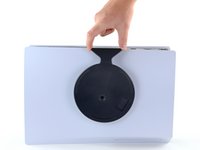
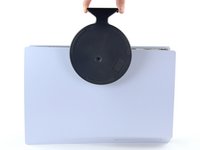
    2. Aplicação de metal líquido no PlayStation 5, Remoção do suporte vertical: passo 2, imagem 1 %32 Aplicação de metal líquido no PlayStation 5, Remoção do suporte vertical: passo 2, imagem 2 %32
      • Levante para cima para remover o suporte.

      Pergunte ao FixBot

      Comentar

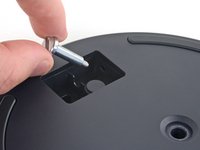
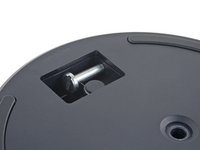
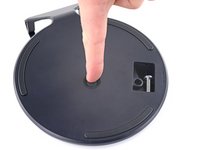
    3. Aplicação de metal líquido no PlayStation 5, Armazenamento do parafuso do suporte: passo 3, imagem 1 %32 Aplicação de metal líquido no PlayStation 5, Armazenamento do parafuso do suporte: passo 3, imagem 2 %32
      • Insira o parafuso no compartimento na parte inferior do suporte.

      Pergunte ao FixBot

      Comentar

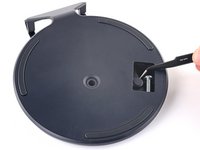
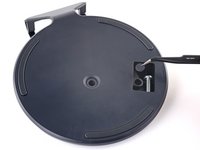
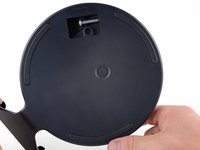
    4. Aplicação de metal líquido no PlayStation 5, Tampar o orifício do parafuso: passo 4, imagem 1 %32 Aplicação de metal líquido no PlayStation 5, Tampar o orifício do parafuso: passo 4, imagem 2 %32 Aplicação de metal líquido no PlayStation 5, Tampar o orifício do parafuso: passo 4, imagem 3 %32
      Ferramenta utilizada neste passo:
      Tweezers
      $4.99
      • Use uma pinça ou a sua unha para remover a tampa do compartimento.

      • Use o seu dedo para pressionar a tampa no orifício do parafuso.

      Pergunte ao FixBot

      Comentar

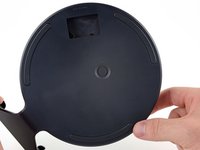
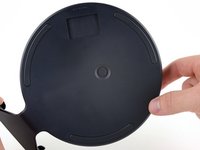
    5. Aplicação de metal líquido no PlayStation 5, Fechamento do compartimento: passo 5, imagem 1 %32 Aplicação de metal líquido no PlayStation 5, Fechamento do compartimento: passo 5, imagem 2 %32 Aplicação de metal líquido no PlayStation 5, Fechamento do compartimento: passo 5, imagem 3 %32
      • Gire o suporte no sentido anti-horário para fechar o compartimento.

      Pergunte ao FixBot

      Comentar

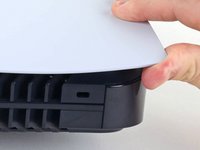
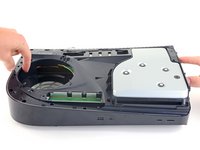
    6. Aplicação de metal líquido no PlayStation 5, Remoção da base horizontal: passo 6, imagem 1 %32 Aplicação de metal líquido no PlayStation 5, Remoção da base horizontal: passo 6, imagem 2 %32
      • Se o seu PlayStation 5 estiver na orientação horizontal, apoie-o com a face voltada para baixo e a porta de carregamento virada para cima.

      • Levante a base para cima para removê-la.

      Pergunte ao FixBot

      Comentar

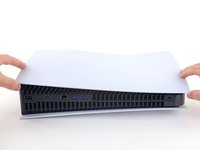
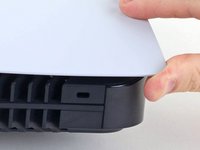
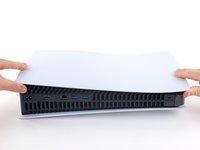
    1. Aplicação de metal líquido no PlayStation 5, Remoção da placa frontal direita: passo 7, imagem 1 %32 Aplicação de metal líquido no PlayStation 5, Remoção da placa frontal direita: passo 7, imagem 2 %32 Aplicação de metal líquido no PlayStation 5, Remoção da placa frontal direita: passo 7, imagem 3 %32
      • Vire o dispositivo de modo que as portas USB e Ethernet fiquem no lado esquerdo da sua perspectiva.

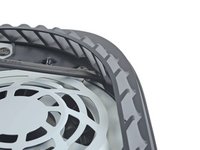
      • Levante o canto da placa frontal para desencaixá-la da estrutura.

      Pergunte ao FixBot

      Comentar

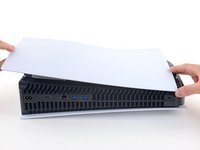
    2. Aplicação de metal líquido no PlayStation 5: passo 8, imagem 1 %32 Aplicação de metal líquido no PlayStation 5: passo 8, imagem 2 %32
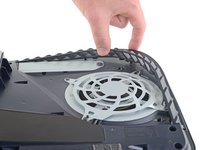
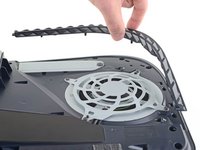
      • Enquanto levanta a extremidade, deslize a placa frontal na direção da parte inferior do dispositivo.

      • Remova a placa frontal direita.

      Pergunte ao FixBot

      Comentar

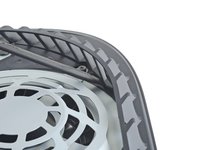
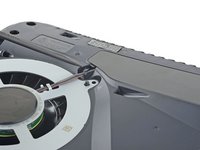
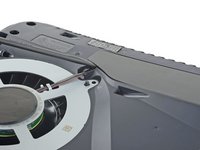
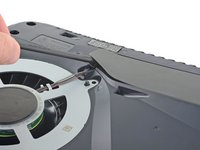
    3. Aplicação de metal líquido no PlayStation 5, Alavancagem da grade: passo 9, imagem 1 %32 Aplicação de metal líquido no PlayStation 5, Alavancagem da grade: passo 9, imagem 2 %32 Aplicação de metal líquido no PlayStation 5, Alavancagem da grade: passo 9, imagem 3 %32
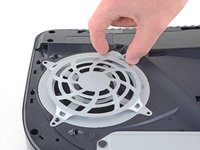
      • Insira a extremidade plana de uma espátula sob a grade e dentro da fresta acima do ventilador.

      • Levante com a espátula para soltar a grade da carcaça.

      Pergunte ao FixBot

      Comentar

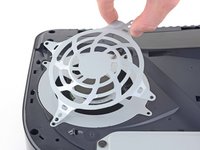
    4. Aplicação de metal líquido no PlayStation 5, Remoção da grade: passo 10, imagem 1 %32 Aplicação de metal líquido no PlayStation 5, Remoção da grade: passo 10, imagem 2 %32
      • Levante a grade para afastá-la da estrutura e removê-la.

      Pergunte ao FixBot

      Comentar

    5. Aplicação de metal líquido no PlayStation 5, Remoção dos parafusos do defletor da ventoinha: passo 11, imagem 1 %32
      Ferramenta utilizada neste passo:
      Magnetic Project Mat
      $19.95
      • Use uma chave Torx Security TR9 para remover os quatro parafusos que prendem o defletor da ventoinha à carcaça:

      • Dois parafusos de 23,3 mm de comprimento

      • Um parafuso de 11,4 mm de comprimento

      • Um parafuso de 31 mm de comprimento

      • Ao longo deste reparo, mantenha o controle de cada parafuso e certifique-se de colocá-lo exatamente de onde veio para evitar danificar o seu console.

      Pergunte ao FixBot

      Comentar

    6. Aplicação de metal líquido no PlayStation 5, Remoção do defletor da ventoinha: passo 12, imagem 1 %32 Aplicação de metal líquido no PlayStation 5, Remoção do defletor da ventoinha: passo 12, imagem 2 %32
      • Levante o defletor da ventoinha para cima para removê-lo.

      Pergunte ao FixBot

      Comentar

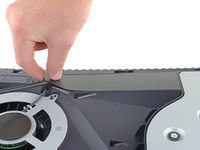
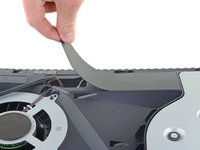
    7. Aplicação de metal líquido no PlayStation 5, Remoção da tampa da fiação: passo 13, imagem 1 %32 Aplicação de metal líquido no PlayStation 5, Remoção da tampa da fiação: passo 13, imagem 2 %32 Aplicação de metal líquido no PlayStation 5, Remoção da tampa da fiação: passo 13, imagem 3 %32
      • Insira a ponta chata de uma espátula sob a tampa preta da fiação e no espaço acima dos fios da ventoinha.

      • Force apenas a tampa da fiação, e não os próprios fios da ventoinha.

      • Use a espátula para levantar a tampa da fiação até que você consiga segurá-la com os dedos.

      Pergunte ao FixBot

      Comentar

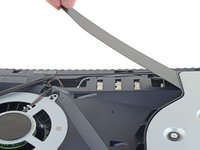
    8. Aplicação de metal líquido no PlayStation 5: passo 14, imagem 1 %32 Aplicação de metal líquido no PlayStation 5: passo 14, imagem 2 %32 Aplicação de metal líquido no PlayStation 5: passo 14, imagem 3 %32
      • Use os dedos para remover a tampa do cabeamento.

      Pergunte ao FixBot

      Comentar

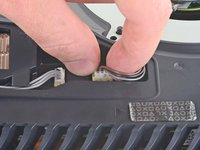
    9. Aplicação de metal líquido no PlayStation 5, Desconexão da ventoinha: passo 15, imagem 1 %32 Aplicação de metal líquido no PlayStation 5, Desconexão da ventoinha: passo 15, imagem 2 %32
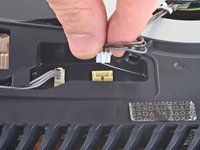
      • Use os dedos para segurar as bordas do conector do cabo da ventoinha e puxe para cima para desconectá-lo da placa-mãe.

      • Sempre puxe os cabos pelos seus conectores, e não pela fiação em si.

      Pergunte ao FixBot

      Comentar

    10. Aplicação de metal líquido no PlayStation 5, Remoção da ventoinha: passo 16, imagem 1 %32 Aplicação de metal líquido no PlayStation 5, Remoção da ventoinha: passo 16, imagem 2 %32 Aplicação de metal líquido no PlayStation 5, Remoção da ventoinha: passo 16, imagem 3 %32
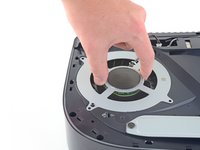
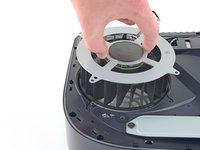
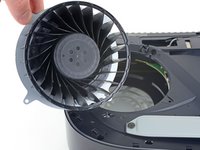
      • Levante a ventoinha para fora da carcaça para removê-la.

      Pergunte ao FixBot

      Comentar

    1. Aplicação de metal líquido no PlayStation 5, Remoção da tampa do SSD: passo 17, imagem 1 %32
      • Use uma chave Phillips para remover o parafuso de 17 mm que prende a tampa do SSD.

      Pergunte ao FixBot

      Comentar

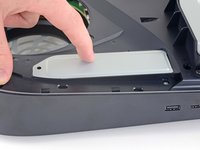
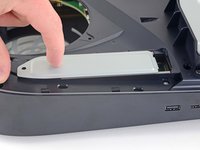
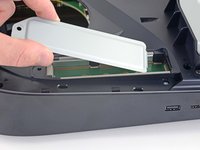
    2. Aplicação de metal líquido no PlayStation 5: passo 18, imagem 1 %32 Aplicação de metal líquido no PlayStation 5: passo 18, imagem 2 %32 Aplicação de metal líquido no PlayStation 5: passo 18, imagem 3 %32
      • Use o dedo para deslizar a tampa do SSD em direção à parte superior do dispositivo para soltá-la da carcaça.

      • Remova a tampa do SSD.

      Pergunte ao FixBot

      Comentar

    3. Aplicação de metal líquido no PlayStation 5, Remoção do cabo da unidade de disco óptico: passo 19, imagem 1 %32 Aplicação de metal líquido no PlayStation 5, Remoção do cabo da unidade de disco óptico: passo 19, imagem 2 %32
      • Use os dedos para segurar as bordas do conector do cabo da unidade de disco óptico e puxe para cima para desconectá-lo da placa-mãe.

      • Sempre puxe os cabos pelos seus conectores e não pelos próprios fios.

      Pergunte ao FixBot

      Comentar

    4. Aplicação de metal líquido no PlayStation 5: passo 20, imagem 1 %32 Aplicação de metal líquido no PlayStation 5: passo 20, imagem 2 %32
      • Use os dedos para segurar as bordas do conector do cabo da unidade de disco óptico e puxe para cima para desconectá-lo da unidade de disco óptico.

      Pergunte ao FixBot

      Comentar

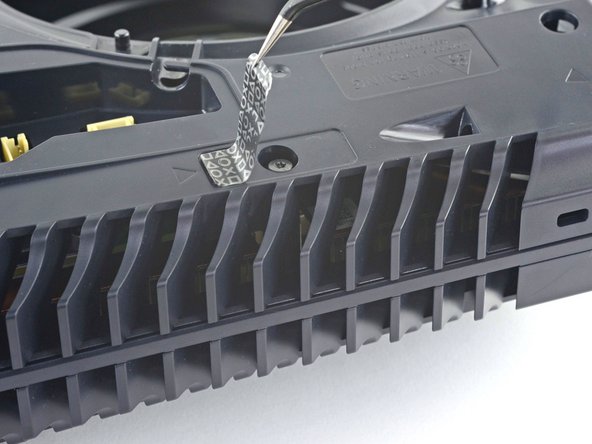
    5. Aplicação de metal líquido no PlayStation 5, Remoção do adesivo de segurança: passo 21, imagem 1 %32 Aplicação de metal líquido no PlayStation 5, Remoção do adesivo de segurança: passo 21, imagem 2 %32 Aplicação de metal líquido no PlayStation 5, Remoção do adesivo de segurança: passo 21, imagem 3 %32
      Ferramenta utilizada neste passo:
      Tweezers
      $4.99
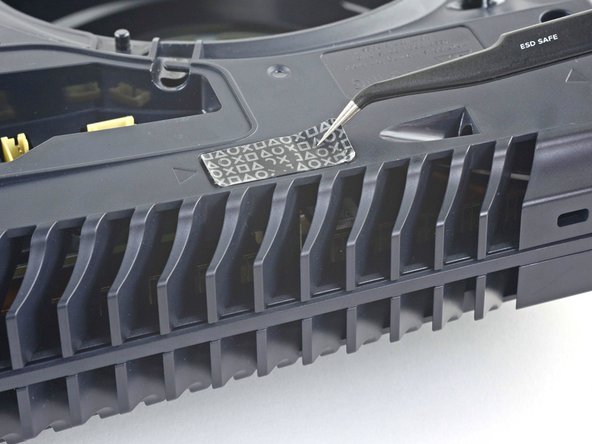
      • Use uma pinça para remover o adesivo de segurança que cobre o parafuso restante da carcaça.

      • Se o seu PlayStation 5 nunca foi aberto antes, este adesivo estará completamente preto. O padrão aparecerá depois que você o remover.

      • Tecnicamente, estes são adesivos de segurança — mas não se preocupe — a Sony não pode anular legalmente a sua garantia, desde que você não danifique nada. Divirta-se!

      Pergunte ao FixBot

      Comentar

    6. Aplicação de metal líquido no PlayStation 5, Remoção dos parafusos da carcaça: passo 22, imagem 1 %32
      • Use uma chave Torx Security TR8 para remover os onze parafusos que prendem a carcaça:

      • Seis parafusos de 18,6 mm de comprimento

      • Dois parafusos de 23,3 mm de comprimento

      • Dois parafusos de 43,2 mm de comprimento

      • Um parafuso de 7,3 mm de comprimento

      Pergunte ao FixBot

      Comentar

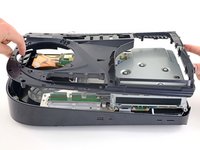
    7. Aplicação de metal líquido no PlayStation 5, Remoção da carcaça: passo 23, imagem 1 %32 Aplicação de metal líquido no PlayStation 5, Remoção da carcaça: passo 23, imagem 2 %32
      • Levante a carcaça diretamente para cima para removê-la.

      Pergunte ao FixBot

      Comentar

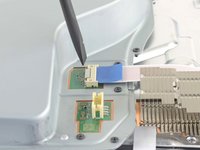
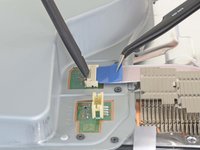
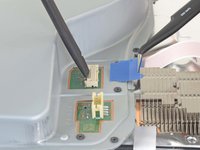
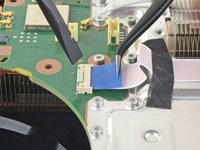
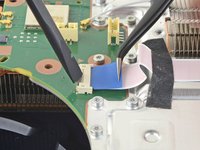
    8. Aplicação de metal líquido no PlayStation 5, Remoção do cabo plano da unidade de disco óptico: passo 24, imagem 1 %32 Aplicação de metal líquido no PlayStation 5, Remoção do cabo plano da unidade de disco óptico: passo 24, imagem 2 %32 Aplicação de metal líquido no PlayStation 5, Remoção do cabo plano da unidade de disco óptico: passo 24, imagem 3 %32
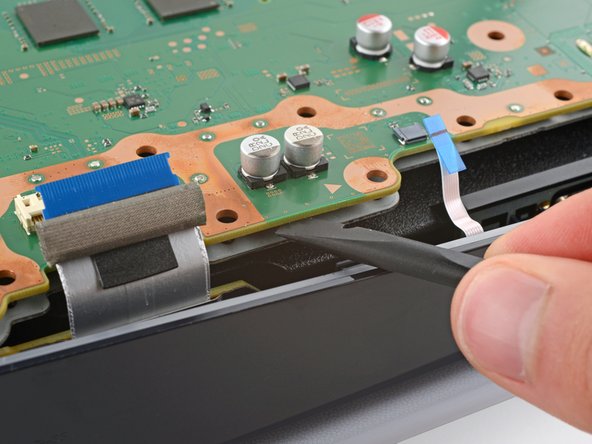
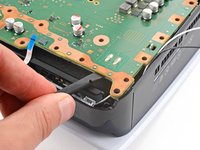
      • Use a ponta chata de uma espátula para pressionar a lingueta de travamento metálica do conector da unidade de disco óptico.

      • Com a lingueta metálica pressionada, use uma pinça para puxar a aba de puxar azul diretamente para fora do conector, a fim de desconectar o cabo da unidade de disco óptico.

      • Puxe apenas pela aba de puxar, não pelo próprio cabo.

      Pergunte ao FixBot

      Comentar

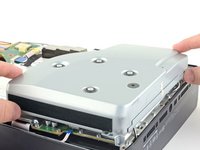
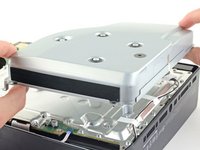
    9. Aplicação de metal líquido no PlayStation 5, Remoção da unidade de disco óptico: passo 25, imagem 1 %32 Aplicação de metal líquido no PlayStation 5, Remoção da unidade de disco óptico: passo 25, imagem 2 %32
      • Levante a unidade de disco óptico para fora do dispositivo para removê-la.

      Pergunte ao FixBot

      Comentar

    1. Aplicação de metal líquido no PlayStation 5, Remoção do cabo plano da unidade de disco óptico: passo 26, imagem 1 %32 Aplicação de metal líquido no PlayStation 5, Remoção do cabo plano da unidade de disco óptico: passo 26, imagem 2 %32 Aplicação de metal líquido no PlayStation 5, Remoção do cabo plano da unidade de disco óptico: passo 26, imagem 3 %32
      Ferramenta utilizada neste passo:
      Tweezers
      $4.99
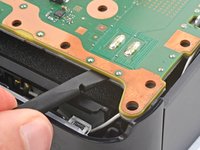
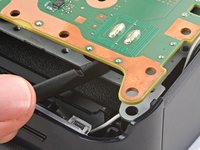
      • Use a ponta chata de uma espátula para pressionar a lingueta de travamento metálica do conector da unidade de disco óptico.

      • Com a lingueta metálica pressionada, use uma pinça para puxar a aba azul diretamente para fora do conector, desconectando o cabo da placa-mãe.

      Pergunte ao FixBot

      Comentar

    2. Aplicação de metal líquido no PlayStation 5, Remoção do cabo plano do botão LIGA e de ejeção: passo 27, imagem 1 %32 Aplicação de metal líquido no PlayStation 5, Remoção do cabo plano do botão LIGA e de ejeção: passo 27, imagem 2 %32
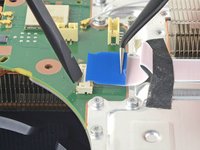
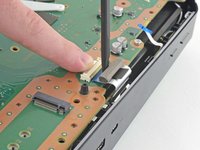
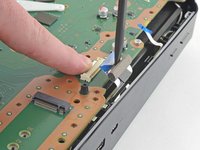
      • Use uma pinça para puxar a aba de puxar azul diretamente para fora do conector, desconectando o cabo plano do botão LIGA e de ejeção.

      Pergunte ao FixBot

      Comentar

    3. Aplicação de metal líquido no PlayStation 5, Remoção do cabo plano do LED: passo 28, imagem 1 %32 Aplicação de metal líquido no PlayStation 5, Remoção do cabo plano do LED: passo 28, imagem 2 %32
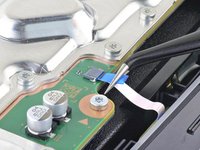
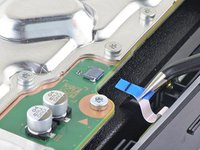
      • Use uma pinça para puxar a aba de puxar azul diretamente para fora do conector para desconectar o cabo plano do LED.

      Pergunte ao FixBot

      Comentar

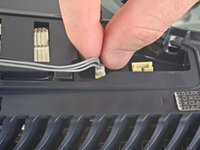
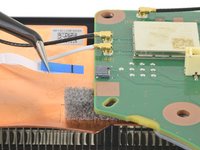
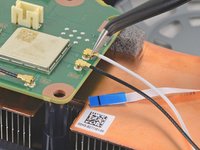
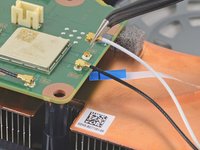
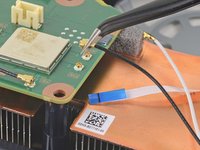
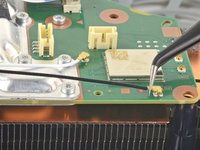
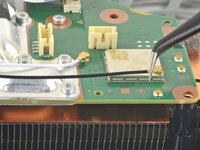
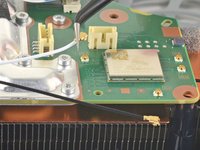
    4. Aplicação de metal líquido no PlayStation 5, Remoção dos cabos de antena: passo 29, imagem 1 %32 Aplicação de metal líquido no PlayStation 5, Remoção dos cabos de antena: passo 29, imagem 2 %32 Aplicação de metal líquido no PlayStation 5, Remoção dos cabos de antena: passo 29, imagem 3 %32
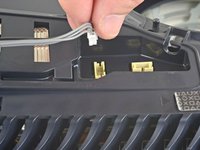
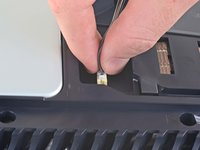
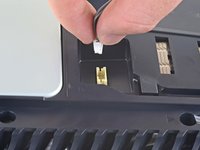
      • Use uma pinça para segurar o cabo de antena Wi-Fi branco pela sua base metálica, o mais próximo possível do conector.

      • Levante o conector do cabo na vertical para desconectá-lo da placa-mãe.

      • Repita o processo para o cabo de antena Wi-Fi preto.

      • Algumas revisões de placa podem não ter esses cabos de antena. Se a sua placa não possuir esses conectores, pule esta etapa.

      Pergunte ao FixBot

      Comentar

    5. Aplicação de metal líquido no PlayStation 5: passo 30, imagem 1 %32 Aplicação de metal líquido no PlayStation 5: passo 30, imagem 2 %32 Aplicação de metal líquido no PlayStation 5: passo 30, imagem 3 %32
      • Use uma pinça para segurar o cabo de antena preto ou azul da fonte de alimentação pela base metálica, o mais próximo possível do conector.

      • Puxe o conector do cabo diretamente para cima para desconectá-lo da placa-mãe.

      • Repita o processo para o cabo de antena branco da fonte de alimentação.

      Pergunte ao FixBot

      Comentar

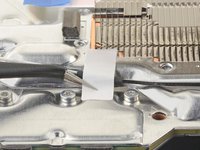
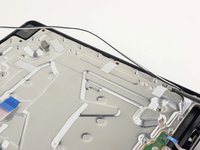
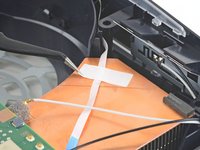
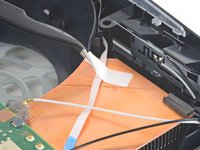
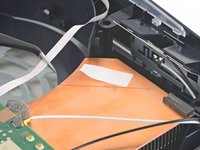
    6. Aplicação de metal líquido no PlayStation 5, Remoção dos adesivos brancos: passo 31, imagem 1 %32 Aplicação de metal líquido no PlayStation 5, Remoção dos adesivos brancos: passo 31, imagem 2 %32 Aplicação de metal líquido no PlayStation 5, Remoção dos adesivos brancos: passo 31, imagem 3 %32
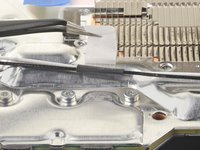
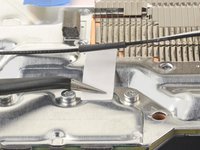
      • Use uma pinça para descolar o adesivo branco que prende os cabos de antena à placa de blindagem superior.

      • Remova os cabos de antena debaixo do adesivo.

      • Pressione o adesivo branco de volta sobre a placa de blindagem superior para que ele possa ser reutilizado.

      Pergunte ao FixBot

      Comentar

    7. Aplicação de metal líquido no PlayStation 5: passo 32, imagem 1 %32 Aplicação de metal líquido no PlayStation 5: passo 32, imagem 2 %32 Aplicação de metal líquido no PlayStation 5: passo 32, imagem 3 %32
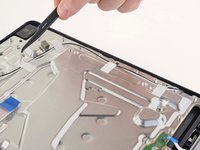
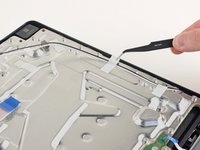
      • Repita o passo anterior para remover os quatro adesivos restantes.

      Pergunte ao FixBot

      Comentar

    8. Aplicação de metal líquido no PlayStation 5: passo 33, imagem 1 %32 Aplicação de metal líquido no PlayStation 5: passo 33, imagem 2 %32 Aplicação de metal líquido no PlayStation 5: passo 33, imagem 3 %32
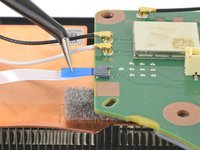
      • Use uma pinça para descolar o adesivo branco que prende o cabo plano do LED ao dissipador de calor.

      • Retire o cabo plano do LED de debaixo do adesivo.

      • Pressione o adesivo branco de volta contra o dissipador de calor para que possa ser reutilizado.

      Pergunte ao FixBot

      Comentar

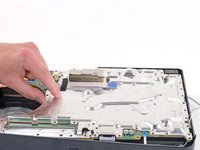
    9. Aplicação de metal líquido no PlayStation 5, Remoção dos parafusos da placa de blindagem superior: passo 34, imagem 1 %32
      • Use uma chave Torx Security TR8 para remover os quarenta e dois parafusos que prendem a placa de blindagem superior:

      • Quarenta e um parafusos de 7,3 mm de comprimento

      • Um parafuso de 43,2 mm de comprimento

      Pergunte ao FixBot

      Comentar

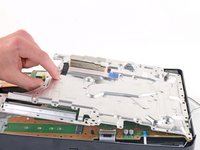
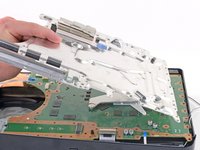
    10. Aplicação de metal líquido no PlayStation 5, Remoção da placa de blindagem superior: passo 35, imagem 1 %32 Aplicação de metal líquido no PlayStation 5, Remoção da placa de blindagem superior: passo 35, imagem 2 %32 Aplicação de metal líquido no PlayStation 5, Remoção da placa de blindagem superior: passo 35, imagem 3 %32
      • Levante a placa de blindagem superior da placa-mãe para removê-la.

      • Durante a remontagem, este é um bom momento para substituir qualquer almofada térmica (thermal pad) na parte superior da placa principal, se necessário. As almofadas podem estar coladas tanto na placa de blindagem superior quanto na placa principal.

      • É importante que as almofadas de substituição tenham a mesma espessura das originais, caso contrário, a espuma ao redor da APU pode não vedar corretamente.

      Pergunte ao FixBot

      Comentar

    11. Aplicação de metal líquido no PlayStation 5, Desconexão da placa de conexões USB: passo 36, imagem 1 %32 Aplicação de metal líquido no PlayStation 5, Desconexão da placa de conexões USB: passo 36, imagem 2 %32 Aplicação de metal líquido no PlayStation 5, Desconexão da placa de conexões USB: passo 36, imagem 3 %32
      • Use o dedo para pressionar a lingueta de travamento metálica no conector da placa de conexões do cabo plano.

      • Com a lingueta metálica pressionada, coloque a ponta chata de uma espátula contra a almofada de espuma isolante no cabo plano e puxe-o diretamente para fora do conector para desconectá-lo.

      Pergunte ao FixBot

      Comentar

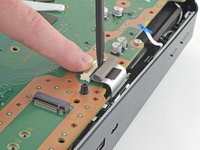
    1. Aplicação de metal líquido no PlayStation 5, Remoção dos parafusos da placa principal: passo 37, imagem 1 %32 Aplicação de metal líquido no PlayStation 5, Remoção dos parafusos da placa principal: passo 37, imagem 2 %32
      • Use uma chave Phillips para remover o parafuso do SSD de 11 mm de comprimento.

      • Tenha cuidado para não perder o pequeno espaçador sob o parafuso.

      • Use uma chave Phillips para remover os dois parafusos do suporte de tensão da APU de 11,8 mm de comprimento.

      • Não remova nem instale um parafuso de cada vez, ou você poderá danificar a APU. Durante a desmontagem e a remontagem, alterne entre os dois parafusos dando meia volta de cada vez para manter uma pressão uniforme no suporte.

      • Use uma chave Torx de segurança TR8 para remover os dois parafusos restantes da placa principal de 7,3 mm de comprimento.

      Pergunte ao FixBot

      Comentar

    2. Aplicação de metal líquido no PlayStation 5: passo 38, imagem 1 %32 Aplicação de metal líquido no PlayStation 5: passo 38, imagem 2 %32 Aplicação de metal líquido no PlayStation 5: passo 38, imagem 3 %32
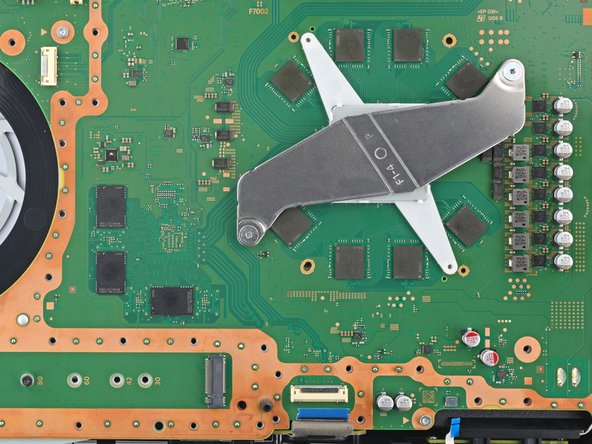
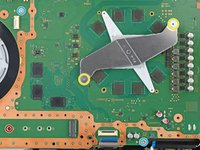
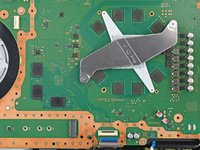
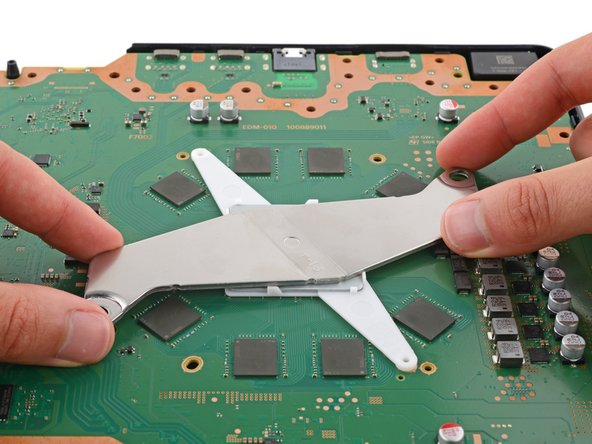
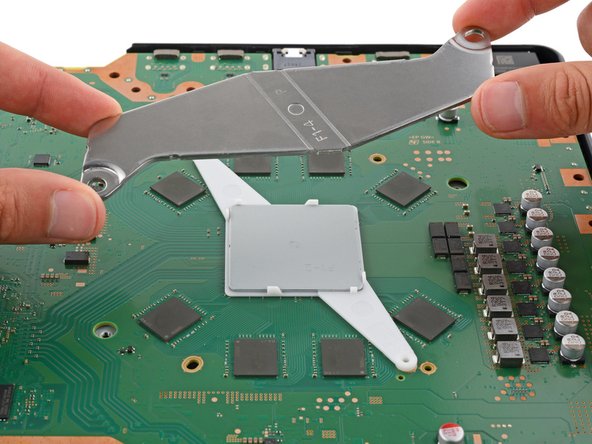
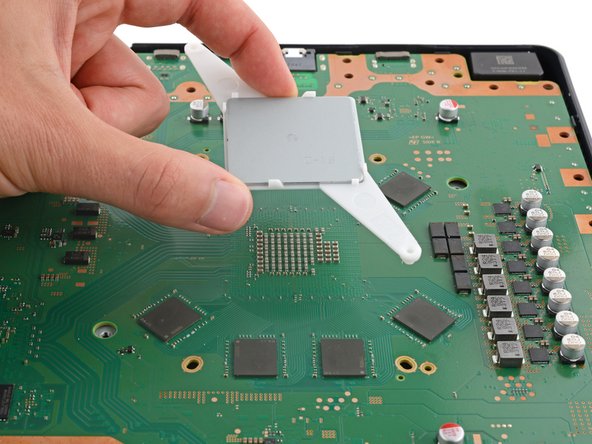
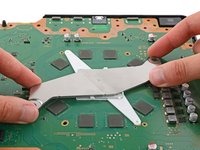
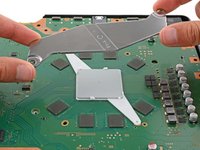
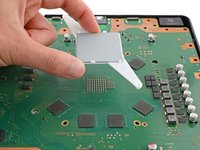
      • Levante e remova ambos os suportes da APU da placa.

      • Durante a remontagem:

      • Coloque primeiro o suporte com hastes de plástico, para que os pinos entrem em seus recortes.

      • Em seguida, coloque o suporte de metal sobre o de plástico para que fiquem perpendiculares e os orifícios dos parafusos fiquem alinhados.

      Pergunte ao FixBot

      Comentar

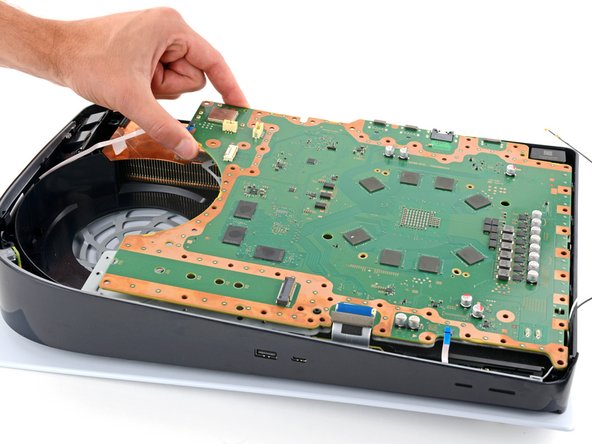
    3. Aplicação de metal líquido no PlayStation 5, Separação da placa-mãe: passo 39, imagem 1 %32 Aplicação de metal líquido no PlayStation 5, Separação da placa-mãe: passo 39, imagem 2 %32 Aplicação de metal líquido no PlayStation 5, Separação da placa-mãe: passo 39, imagem 3 %32
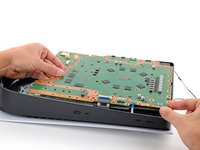
      • Não tente remover completamente a placa-mãe durante este passo—o canto próximo ao botão LIGA/DESLIGA ainda está preso por hastes metálicas, que serão desconectadas no próximo passo.

      • Com cuidado, levante a borda da placa-mãe com o recorte grande para separá-la parcialmente da placa de blindagem inferior.

      • Com a placa levantada, insira a extremidade plana de uma espátula entre a placa e a placa de blindagem inferior e gire suavemente para separá-las. Trabalhe ao redor de todo o perímetro da placa.

      • Muitas pequenas almofadas térmicas prendem a placa-mãe à placa de blindagem metálica abaixo dela. Dependendo da idade do seu PlayStation e da condição das almofadas, pode ser necessária uma força considerável para separar a placa.

      Pergunte ao FixBot

      Comentar

    4. Aplicação de metal líquido no PlayStation 5: passo 40, imagem 1 %32 Aplicação de metal líquido no PlayStation 5: passo 40, imagem 2 %32 Aplicação de metal líquido no PlayStation 5: passo 40, imagem 3 %32
      • A fonte de alimentação é conectada à parte inferior do conjunto da placa principal por pinos metálicos que se encaixam no canto inferior esquerdo.

      • Insira a extremidade chata da espátula entre a placa e a placa de blindagem inferior, perto das duas juntas de solda paralelas próximas ao canto com o botão LIGA/DESLIGA.

      • Gire a espátula para levantar os dois pinos sob a placa e retirá-los do soquete.

      • Você deve sentir os pinos deslizarem para fora.

      • Durante a remontagem, pressione o canto da placa para encaixar totalmente os pinos na fonte de alimentação — você deve senti-los deslizar para o lugar.

      Pergunte ao FixBot

      Comentar

    5. Aplicação de metal líquido no PlayStation 5, Remoção da placa principal: passo 41, imagem 1 %32 Aplicação de metal líquido no PlayStation 5, Remoção da placa principal: passo 41, imagem 2 %32
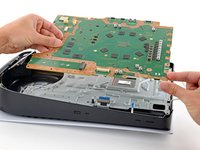
      • Remova a placa principal, vire-a e coloque-a cuidadosamente em uma superfície de trabalho limpa, de modo que a APU fique voltada para cima.

      • Não pressione a placa contra a superfície de trabalho, ou você poderá danificar componentes frágeis.

      • Durante a remontagem:

      • Certifique-se de que todos os cabos que se conectam à placa estejam fora do caminho para que não fiquem presos embaixo dela.

      • Cuidadosamente, vire a placa de modo que a APU fique na parte inferior, garantindo que nenhum metal líquido derrame.

      • Mantenha a placa nivelada e abaixe-a até o lugar.

      Pergunte ao FixBot

      Comentar

    1. Aplicação de metal líquido no PlayStation 5, Remoção do metal líquido antigo do dissipador de calor: passo 42, imagem 1 %32 Aplicação de metal líquido no PlayStation 5, Remoção do metal líquido antigo do dissipador de calor: passo 42, imagem 2 %32 Aplicação de metal líquido no PlayStation 5, Remoção do metal líquido antigo do dissipador de calor: passo 42, imagem 3 %32
      Ferramenta utilizada neste passo:
      Dispensing Syringe Kit 9 pieces
      $8.99
      • Use luvas para proteger sua pele do metal líquido.

      • Se você tiver uma seringa descartável, pode usá-la para sugar quaisquer grandes poças de metal líquido. Não use a seringa que contém o seu metal líquido novo.

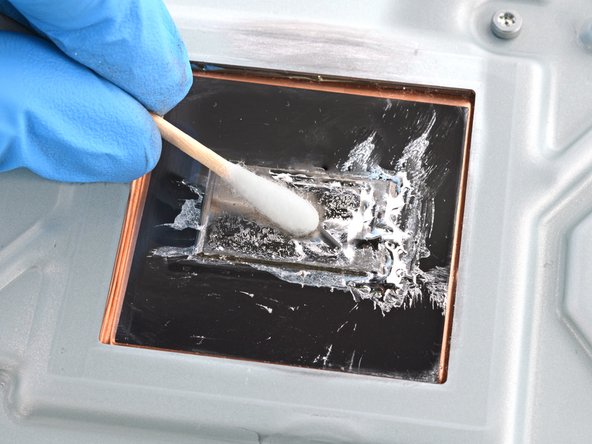
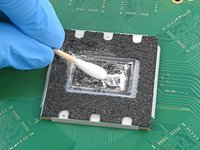
      • Começando com o dissipador de calor: aplique algumas gotas de álcool isopropílico de alta concentração (superior a 90 %) em um cotonete e limpe cuidadosamente todo o metal líquido da superfície do dissipador de calor.

      • Remover o metal líquido pode ser complicado — ele se espalha e mancha facilmente. Troque por cotonetes novos e aplique mais álcool conforme necessário.

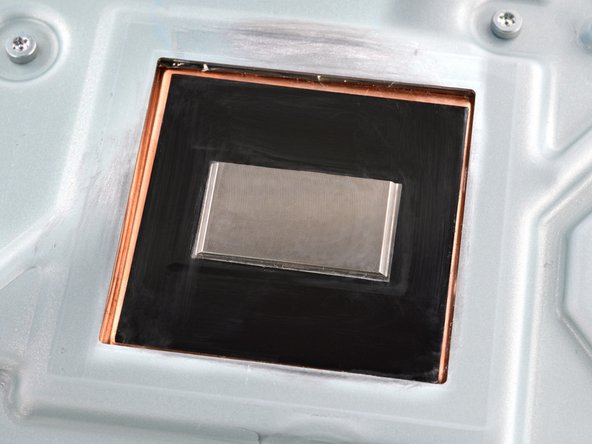
      • Use o mesmo processo de limpeza para remover completamente todo o resíduo de metal líquido.

      • A superfície precisa estar completamente limpa para que o novo metal líquido funcione corretamente.

      • Deixe o dissipador de calor secar completamente.

      Pergunte ao FixBot

      Comentar

    2. Aplicação de metal líquido no PlayStation 5, Remoção do metal líquido antigo da APU: passo 43, imagem 1 %32 Aplicação de metal líquido no PlayStation 5, Remoção do metal líquido antigo da APU: passo 43, imagem 2 %32
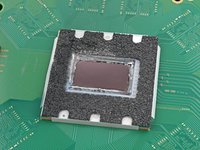
      • Não remova a barreira de espuma que envolve a APU.

      • Assim como fez com o dissipador de calor, limpe e remova todo o metal líquido antigo e os seus resíduos da APU.

      • Não deixe que nenhum metal líquido pingue na placa. O metal líquido é condutor e pode causar um curto-circuito. A barreira de espuma impede que o metal líquido vaze.

      • Este é um bom momento para substituir quaisquer almofadas térmicas na parte inferior da placa principal, se necessário. As almofadas podem estar coladas tanto na placa de blindagem inferior quanto na placa principal.

      • Certifique-se de que as suas almofadas de substituição tenham a mesma espessura que as originais, ou a espuma ao redor da APU pode não vedar corretamente.

      Pergunte ao FixBot

      Comentar

    3. Aplicação de metal líquido no PlayStation 5, Aplicação de metal líquido novo: passo 44, imagem 1 %32 Aplicação de metal líquido no PlayStation 5, Aplicação de metal líquido novo: passo 44, imagem 2 %32 Aplicação de metal líquido no PlayStation 5, Aplicação de metal líquido novo: passo 44, imagem 3 %32
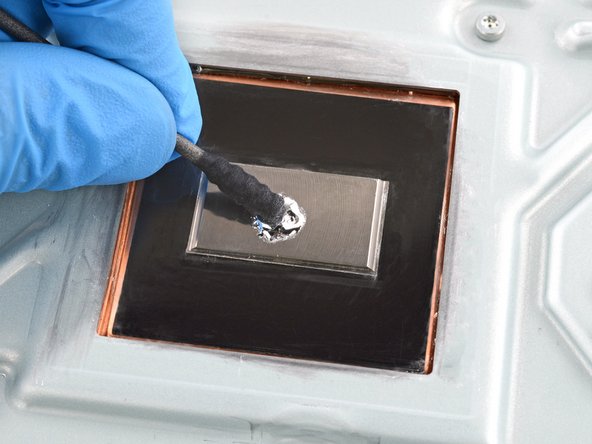
      • Aplique uma pequena gota de metal líquido no dissipador de calor (não na APU) — aproximadamente do tamanho da cabeça de um fósforo pequeno.

      • Se a sua seringa de metal líquido tiver várias pontas aplicadoras, use a que possui uma ponta fina, semelhante a uma agulha.

      • Use o espalhador que veio com o seu metal líquido ou um cotonete novo para pressionar levemente e espalhar uniformemente o metal líquido por toda a superfície.

      • Se houver excesso de metal líquido em qualquer lugar, use a seringa para aspirá-lo de volta.

      Pergunte ao FixBot

      Comentar

    4. Aplicação de metal líquido no PlayStation 5: passo 45, imagem 1 %32 Aplicação de metal líquido no PlayStation 5: passo 45, imagem 2 %32
      • O seu cotonete do passo anterior ainda deve ter um pouco de metal líquido.

      • Use o mesmo cotonete para espalhar uma camada fina de metal líquido uniformemente sobre a APU. Se precisar de mais metal líquido, toque levemente com o cotonete no dissipador de calor para transferir um pouco, ou aplique uma gota muito pequena da seringa.

      • A placa principal está agora pronta para a remontagem.

      Pergunte ao FixBot

      Comentar

Conclusão

Para a remontagem de seu dispositivo, siga estas instruções na ordem inversa, começando por este passo.

Leve seu e-waste, lixo eletrônico, a um reciclador certificado R2 ou e-Stewards.

O reparo não deu certo? Tente alguns passos básicos para solução de problemas ou peça ajuda a nossa comunidade do Respostas.

Cancelar: não concluí este guia.

41 outras pessoas executaram este guia.

Autor(a)

com

Spencer Day

Membro desde: 09/14/22

209.160 Reputação

Autoria de 1.266 guias

Equipe

iFixit Membro de iFixit

Staff

119 Membros

Autoria de 72.955 guias

3Comentários do guia

Una domanda se posso:

Come mai su tutti i video tutorial spargono il metallo liquido sia sul dissipatore che sull'apu?

Quanti gr di liquido metallico necessitano in totale?

Tonynox - Responder Compartilhar

J'ai effectué le grand nettoyage de ma console PlayStation 5 1ère génération version Disque.

J'ai effectué également le changement du liquide métal, que j'ai acheté sur Amazon (1gr).

C'était plus facile de démonter que de remonter...

Par contre sur l'étape 37 je n'ai pas les mêmes vis, il faut sur ma console les enlevées par l'arrière de la protection noir (socle), 2 vis.

Sinon tout est ok, j'ai mis environ 2 heures, c'est la 1ère fois que je fais ça.

Pour étaler le liquide métal, ce n'est pas facile, j'ai un peu galérer...

Et je n'ai pas réussi a nettoyer correctement la base, il y avait des morceaux qui ne s'enlevaient pas.

En tout cas merci du partage, le tutorial est super, c'est un excellent travail.

J'ai quand même une grande colère envers Sony pour avoir vendu une console aussi chère pour une qualité aussi pourrie...

Enfin bon ! Merci !

(J'ai oublié de dire que ma console était toujours à la verticale, le liquide a coulé, cela se voyait... Maintenant elle est a l'horizontale :)

Merci

Ludwin L - Responder Compartilhar
This is my go-to guide to have open on a secondary monitor while cleaning out PS5 units to ensure I don't miss anything. Well documented and excellent photos showing the locations and types of screws involved. Thanks for taking the time to post this!

Josh Cooper - Responder Compartilhar
Comentar

Visualizações:

Últimas 24 horas: 478

Últimos 7 dias: 2,814

Últimos 30 dias: 11,036

Ao todo: 150,603