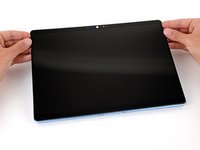
Ir para o conteúdo principal
Participe da comunidade de reparos - Criar conta

Essa tradução foi gerada por um programa e ainda não foi revisada por uma pessoa. Falas essa língua? Dá uma olhada.

Aplicação da junta adesiva da tela do Microsoft Surface Pro 11

Visualizações: 1,4 mil

Visualizar Estatísticas:

Últimas 24 horas:
3
Últimos 7 dias:
38
Últimos 30 dias:
152
Ao todo:
1.419
Comentários: 0

Ninguém deixou comentários sobre este guia. Você será o primeiro?

Go to guide comments
Concluído: 0

Ninguém marcou este guia como "concluído". Será você o primeiro?

Favorites: 0

Ninguém favoritou (e se inscreveu) neste guia como favorito. Você será o primeiro?

Tempo necessário: 15 - 30 minutos
Dificuldade: Moderado
Aplicação da junta adesiva da tela do Microsoft Surface Pro 11

Introdução

Ir para o passo 1 ↓

Siga este guia para aplicar a nova junta adesiva da tela e vedar novamente o seu Microsoft Surface Pro 11.

Este guia deve ser seguido após concluir o reparo e estiver prestes a fixar a tela.

Se você procura pelo guia de substituição da tela, clique aqui.

O que você precisa

Peças

Ferramentas

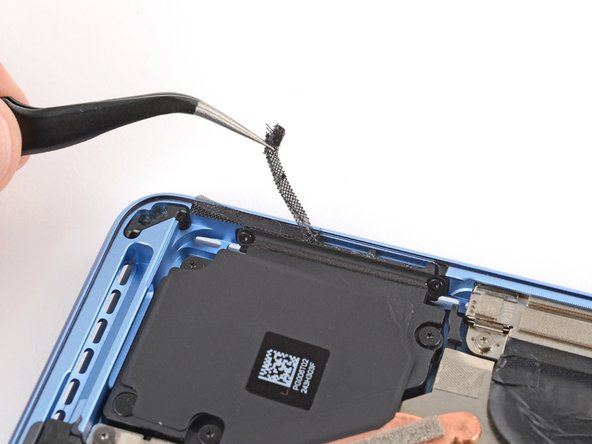
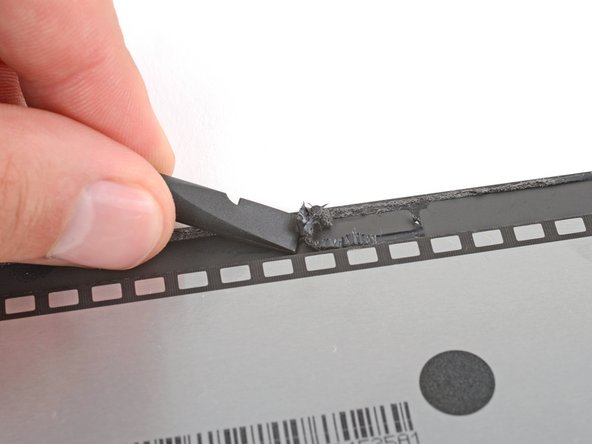
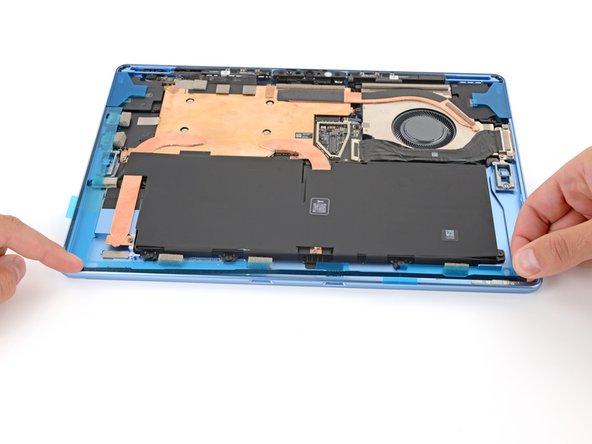
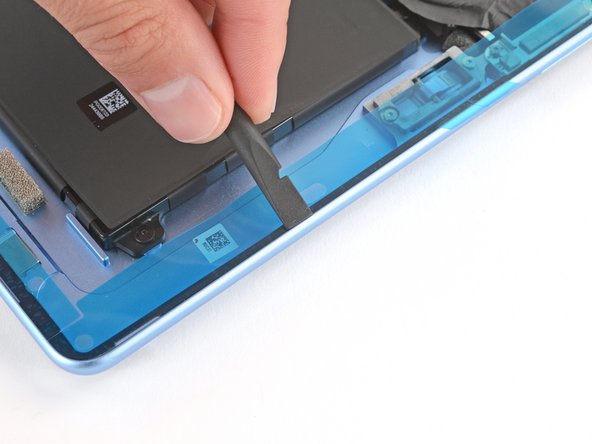
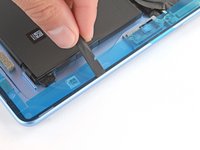
    1. Aplicação da junta adesiva da tela do Microsoft Surface Pro 11, Limpeza do quadro: passo 1, imagem 1 %32 Aplicação da junta adesiva da tela do Microsoft Surface Pro 11, Limpeza do quadro: passo 1, imagem 2 %32 Aplicação da junta adesiva da tela do Microsoft Surface Pro 11, Limpeza do quadro: passo 1, imagem 3 %32
      • Use uma espátula e os seus dedos (ou uma pinça) para raspar e remover todo o adesivo de tela antigo do perímetro do quadro.

      • Use uma pinça e uma espátula para remover ambas as grelhas de alto-falante do quadro.

      • Se for reutilizar a sua tela, repita o processo para remover qualquer resíduo de adesivo de tela antigo do perímetro.

      • Para evitar danificar a sua tela, pressione suavemente com a espátula e certifique-se de que não há nada debaixo da tela enquanto trabalha.

      Pergunte ao FixBot

      Comentar

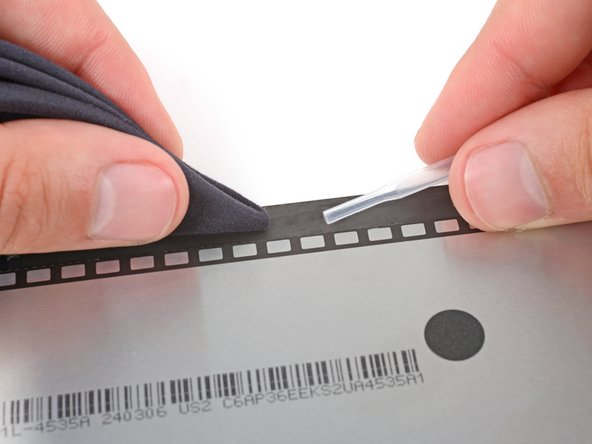
    2. Aplicação da junta adesiva da tela do Microsoft Surface Pro 11, Limpeza da estrutura: passo 2, imagem 1 %32 Aplicação da junta adesiva da tela do Microsoft Surface Pro 11, Limpeza da estrutura: passo 2, imagem 2 %32
      • Faça tudo com calma e seja minucioso nesta etapa. Um quadro limpo permite que o adesivo de reposição assente de forma uniforme, garantindo uma melhor aderência.

      • Use um pano sem fiapos (ou um filtro de café) e um pouco de álcool isopropílico de alta concentração (>90 %) para limpar minuciosamente o quadro onde você removeu o adesivo antigo da tela.

      • Se você estiver reaproveitando a tela, repita o processo para limpar o perímetro dela.

      Pergunte ao FixBot

      Comentar

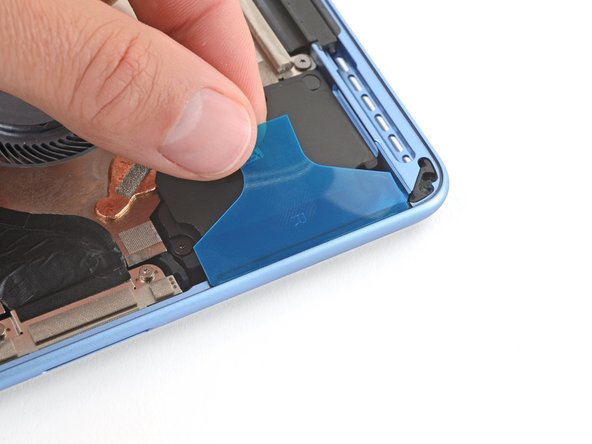
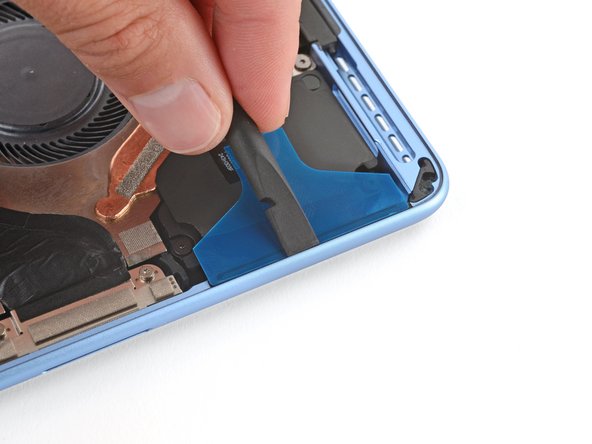
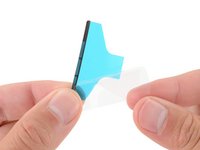
    3. Aplicação da junta adesiva da tela do Microsoft Surface Pro 11, Aplicação da grelha de alto-falante: passo 3, imagem 1 %32 Aplicação da junta adesiva da tela do Microsoft Surface Pro 11, Aplicação da grelha de alto-falante: passo 3, imagem 2 %32 Aplicação da junta adesiva da tela do Microsoft Surface Pro 11, Aplicação da grelha de alto-falante: passo 3, imagem 3 %32
      • As grelhas de alto-falante estão marcadas com L e R. Ao aplicá-las, verifique se estão no lado correto e se o protetor colorido mais espesso está virado para dentro.

      • Remova o protetor transparente maior de uma das grelhas de alto-falante e coloque-a cuidadosamente no lugar sobre o quadro.

      • Use a ponta plana de uma espátula para pressionar firmemente o adesivo, fixando-o ao quadro.

      • Deixe o protetor colorido restante no lugar por enquanto; ele será removido em uma etapa posterior.

      • Repita o processo para aplicar a outra grelha de alto-falante.

      Pergunte ao FixBot

      Comentar

    4. Aplicação da junta adesiva da tela do Microsoft Surface Pro 11, Informações sobre o adesivo: passo 4, imagem 1 %32
      • Antes de aplicar qualquer adesivo de tela, encontre a orientação correta no quadro — o forro transparente maior deve estar voltado para baixo e os forros coloridos devem estar voltados para dentro. Use os recortes e as ranhuras no adesivo para alinhar cada tira adesiva ao seu devido lugar no perímetro.

      • A tira adesiva superior possui muitos recortes para as câmeras e sensores.

      Pergunte ao FixBot

      Comentar

    5. Aplicação da junta adesiva da tela do Microsoft Surface Pro 11, Aplicação da fita adesiva da tela: passo 5, imagem 1 %32 Aplicação da junta adesiva da tela do Microsoft Surface Pro 11, Aplicação da fita adesiva da tela: passo 5, imagem 2 %32 Aplicação da junta adesiva da tela do Microsoft Surface Pro 11, Aplicação da fita adesiva da tela: passo 5, imagem 3 %32
      • Tenha muito cuidado durante este passo! Uma vez que a fita adesiva gruda no quadro, ela não pode ser reposicionada — você precisará recomeçar com uma tira nova.

      • Remova a proteção transparente maior de uma das tiras adesivas.

      • Alinhe a tira e use o dedo para fixar uma das extremidades no quadro.

      • Com uma extremidade fixada, coloque a tira suavemente sobre o quadro, usando o dedo para pressionar levemente a tira à medida que avança.

      • Use a ponta chata de uma espátula para pressionar firmemente a tira, fixando-a ao quadro.

      • Não remova a proteção colorida restante ainda — ela será removida em um passo posterior.

      • Repita o processo para aplicar as faixas adesivas restantes.

      Pergunte ao FixBot

      Comentar

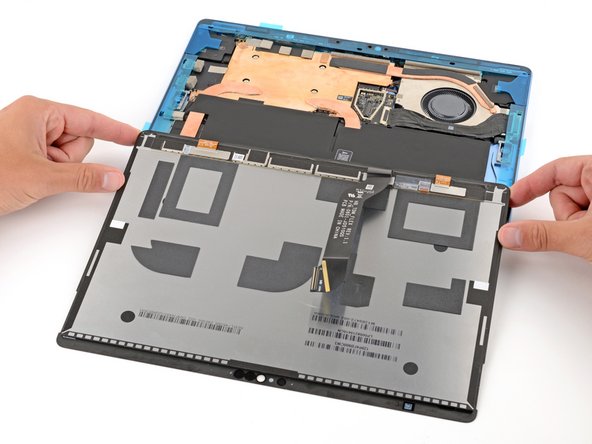
    6. Aplicação da junta adesiva da tela do Microsoft Surface Pro 11: passo 6, imagem 1 %32 Aplicação da junta adesiva da tela do Microsoft Surface Pro 11: passo 6, imagem 2 %32
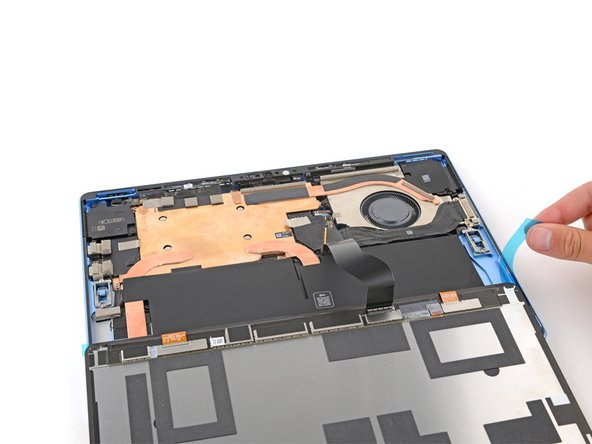
      • Com a tela voltada para baixo, posicione a borda da tela com o cabo sobre a borda inferior do quadro do dispositivo.

      Pergunte ao FixBot

      Comentar

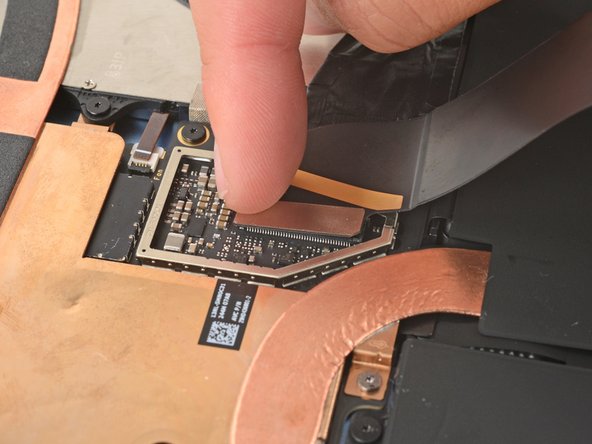
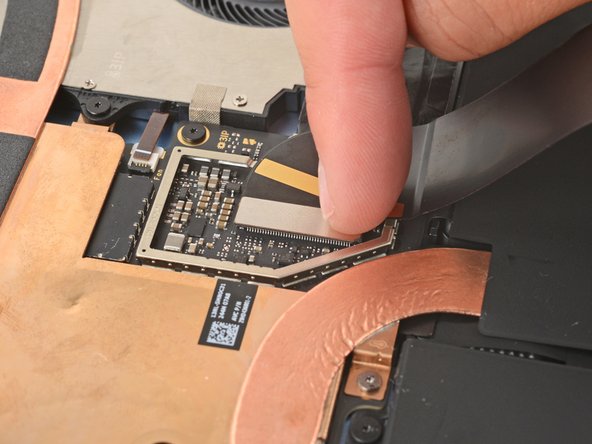
    7. Aplicação da junta adesiva da tela do Microsoft Surface Pro 11, Conexão do cabo da tela: passo 7, imagem 1 %32 Aplicação da junta adesiva da tela do Microsoft Surface Pro 11, Conexão do cabo da tela: passo 7, imagem 2 %32 Aplicação da junta adesiva da tela do Microsoft Surface Pro 11, Conexão do cabo da tela: passo 7, imagem 3 %32
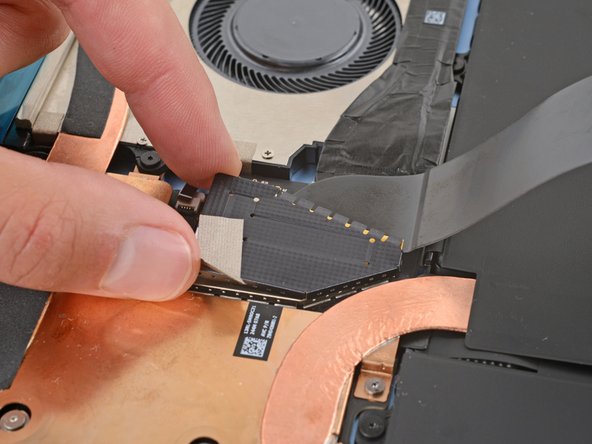
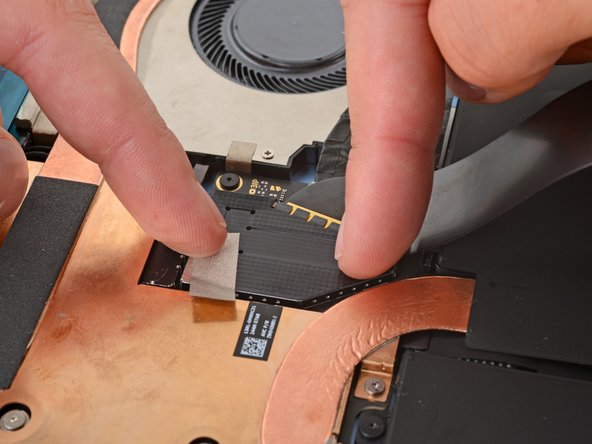
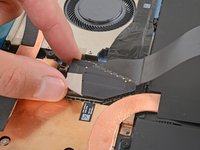
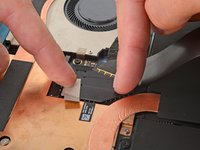
      • Alinhe o conector press-fit do cabo da tela sobre seu soquete e pressione para baixo com a ponta do dedo—primeiro em um dos lados menores e depois no outro—até que ele se encaixe no lugar.

      • Não tente forçar o conector. Se estiver com dificuldade, reposicione-o e tente novamente.

      Pergunte ao FixBot

      Comentar

    8. Aplicação da junta adesiva da tela do Microsoft Surface Pro 11: passo 8, imagem 1 %32 Aplicação da junta adesiva da tela do Microsoft Surface Pro 11: passo 8, imagem 2 %32 Aplicação da junta adesiva da tela do Microsoft Surface Pro 11: passo 8, imagem 3 %32
      • Posicione a blindagem do cabo da tela e pressione com firmeza em toda a sua borda para fixá-la — você deve sentir a blindagem encaixar no lugar.

      Pergunte ao FixBot

      Comentar

    9. Aplicação da junta adesiva da tela do Microsoft Surface Pro 11, Remoção de todos os revestimentos plásticos: passo 9, imagem 1 %32 Aplicação da junta adesiva da tela do Microsoft Surface Pro 11, Remoção de todos os revestimentos plásticos: passo 9, imagem 2 %32 Aplicação da junta adesiva da tela do Microsoft Surface Pro 11, Remoção de todos os revestimentos plásticos: passo 9, imagem 3 %32
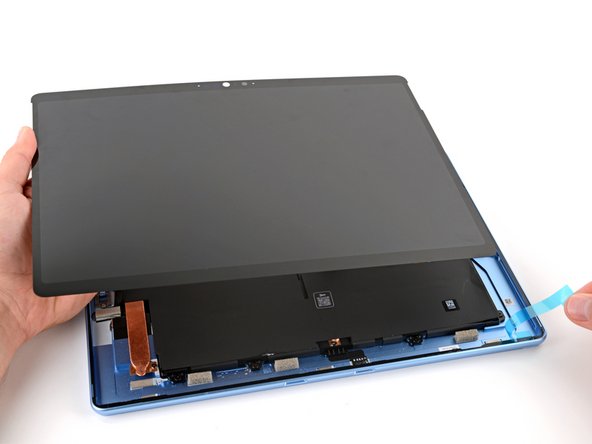
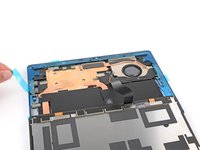
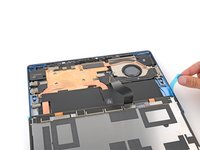
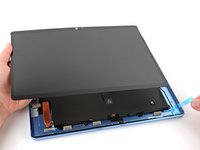
      • Remova todos os revestimentos adesivos restantes, segurando a tela cuidadosamente acima do dispositivo conforme necessário.

      Pergunte ao FixBot

      Comentar

    10. Aplicação da junta adesiva da tela do Microsoft Surface Pro 11, Instalação da tela: passo 10, imagem 1 %32 Aplicação da junta adesiva da tela do Microsoft Surface Pro 11, Instalação da tela: passo 10, imagem 2 %32
      • Alinhe a borda inferior da tela, usando a borda do quadro para orientá-la corretamente.

      • Após alinhar a borda inferior, coloque a tela sobre o quadro.

      Pergunte ao FixBot

      Comentar

    11. Aplicação da junta adesiva da tela do Microsoft Surface Pro 11: passo 11, imagem 1 %32 Aplicação da junta adesiva da tela do Microsoft Surface Pro 11: passo 11, imagem 2 %32 Aplicação da junta adesiva da tela do Microsoft Surface Pro 11: passo 11, imagem 3 %32
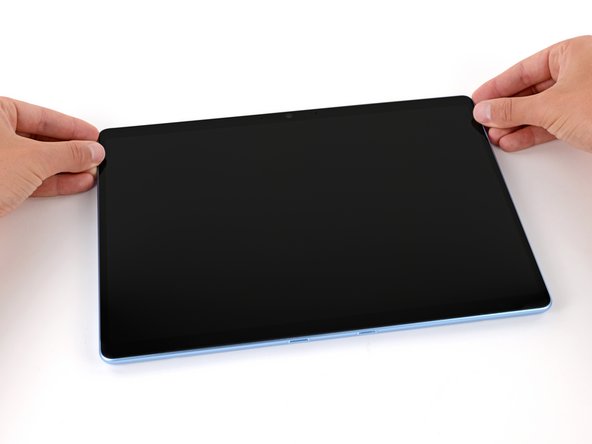
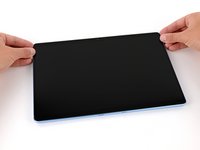
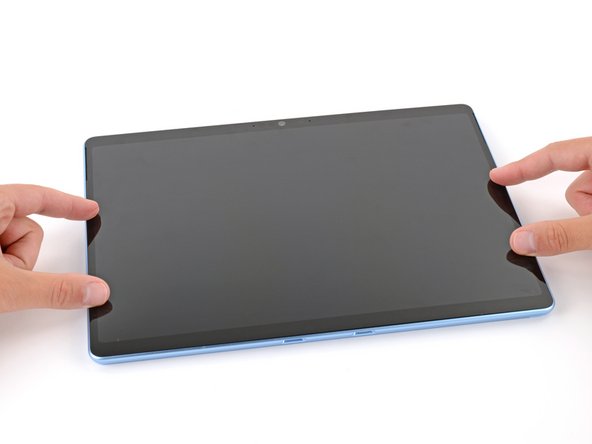
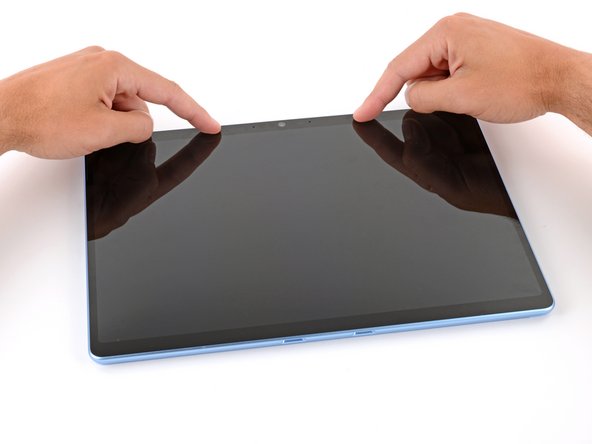
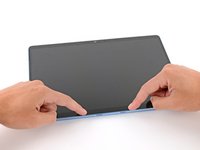
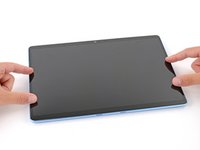
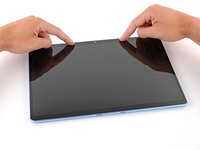
      • Use os dedos para pressionar todo o perímetro da tela para fixá-la no quadro.

      • Verifique as bordas da tela e certifique-se de que estejam alinhadas ao quadro — não deve haver frestas.

      Pergunte ao FixBot

      Comentar

    12. Aplicação da junta adesiva da tela do Microsoft Surface Pro 11, Colagem do adesivo para display: passo 12, imagem 1 %32 Aplicação da junta adesiva da tela do Microsoft Surface Pro 11, Colagem do adesivo para display: passo 12, imagem 2 %32
      Ferramenta utilizada neste passo:
      Surface Display Bonding Frame (M1260233-001)
      $29.99
      • Coloque a tela do seu Surface Pro voltada para baixo em uma superfície limpa e plana.

      • Se estiver usando um quadro de colagem de display, coloque o dispositivo com a tela voltada para cima.

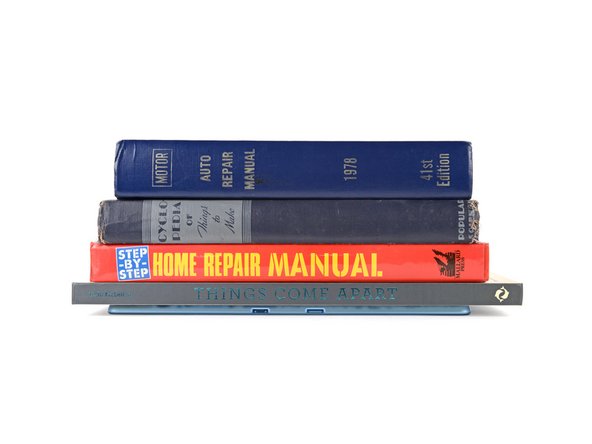
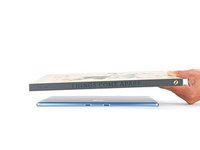
      • Coloque de quatro a cinco livros pesados exatamente sobre o seu dispositivo.

      • Deixe os livros no lugar por pelo menos trinta minutos. Quanto mais leves forem os livros, mais tempo eles devem ser deixados. O ideal é deixá-los empilhados durante a noite.

      • A pressão ajudará a ativar o adesivo, criando uma colagem mais forte.

      Pergunte ao FixBot

      Comentar

Conclusão

Parabéns por concluir o reparo!

Descarte seu lixo eletrônico em um centro de reciclagem certificado R2 ou e-Stewards.

O reparo não deu certo? Tente alguns passos básicos para solução de problemas ou peça ajuda a nossa comunidade do fórum de Respostas.


Cancelar: não concluí este guia.

Autor(a)

com

Spencer Day

Membro desde: 09/14/22

209.313 Reputação

Autoria de 1.266 guias

Equipe

iFixit Membro de iFixit

Staff

119 Membros

Autoria de 72.955 guias

0Comentários do guia

Comentar

Visualizações:

Últimas 24 horas: 3

Últimos 7 dias: 38

Últimos 30 dias: 152

Ao todo: 1,419