Essa tradução foi gerada por um programa e ainda não foi revisada por uma pessoa. Falas essa língua? Dá uma olhada.

Substituição da memória RAM do Acer Aspire One ZG5

Doug Gallatin e 5 outros colaboradores
Última atualização em 6 de ago de 2026
Visualizações: 166 mil
Visualizar Estatísticas:
- Últimas 24 horas:
- 6
- Últimos 7 dias:
- 46
- Últimos 30 dias:
- 187
- Ao todo:
- 166.000
Comentários: 30
6 comments on steps, 24 guide comments.
Go to guide commentsConcluído: 64 65
64 pessoas marcaram este guia como "concluído". Será você o próximo?
65· pessoas marcaram este guia como "concluído". Incluindo você — ótimo trabalho!
Favorites: 24 25
24 pessoas favoritaram (e se inscreveram) neste guia. Você será o próximo?
25 pessoas marcaram como favorito (e assinaram) este guia - incluindo você!
Introdução
Ir para o passo 1 ↓Use este guia para substituir ou atualizar a memória RAM do Acer Aspire One ZG5.
O que você precisa


-
-
-
Vire o netbook de cabeça para baixo com a bateria na parte superior, voltada para o lado oposto a você.
 Pergunte ao FixBot
-
-
-
Destrave a bateria deslizando o interruptor localizado próximo à dobradiça esquerda para a posição "destravado" (unlocked).
-
-
-
Deslize a trava localizada na dobradiça oposta à trava enquanto empurra a bateria para cima.
-
-
-
-
-
Afrouxe com cuidado os dois parafusos Phillips #0 no pequeno painel que cobre a placa sem fio.
-
-
-
Desconecte os dois cabos da antena do lado esquerdo da placa wireless.
-
-
-
Remova o único parafuso Phillips #1 de 3,9 mm da parte inferior esquerda da placa sem fio.
-
-
-
Levante suavemente o lado esquerdo da placa de rede sem fio e deslize-a para fora do seu soquete.
-
-
-
-
-
Vire o netbook e abra a tela de modo que o teclado fique voltado para você.
-
-
-
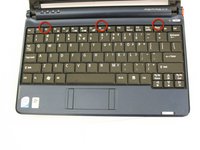
Existem três abas localizadas na parte superior do teclado.
-
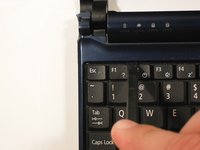
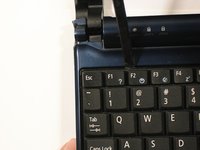
Comece com a espátula apontando para a tela e faça alavanca para empurrar cada aba para fora do teclado.
-
À medida que você passar para a próxima aba, certifique-se de que a aba anterior não se encaixe novamente.
-
-
-
-
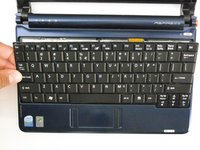
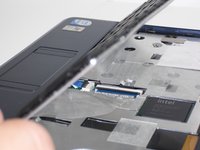
Levante a parte superior do teclado. Se não levantar facilmente, pode haver travas nas laterais — use a ferramenta para afastá-las e/ou mova o teclado de um lado para o outro.
-
-
-
Desconecte o cabo plano levantando a dobradiça de plástico preta e removendo o cabo azul transparente.
-
-
-
-
-
Feche a tela e vire o ZG5 de forma que o compartimento da bateria fique do lado oposto a você.
-
-
-
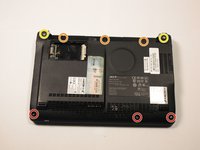
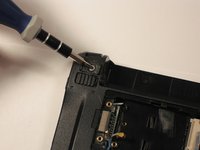
Remova três parafusos Phillips #0 de 5,8 mm da parte inferior da carcaça
-
Remova três parafusos Phillips #1 de 3,9 mm do compartimento da bateria
-
Remova dois parafusos Phillips #0 de 5,8 mm debaixo dos pés, próximos às dobradiças
-
-
-
Vire o netbook novamente e abra a tela com a cavidade do teclado voltada para você.
-
-
-
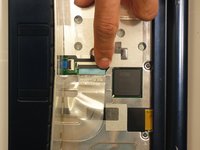
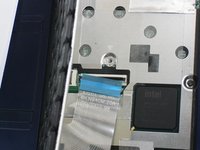
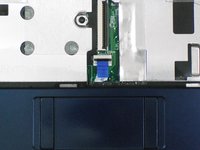
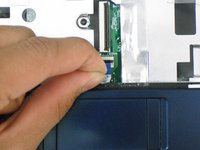
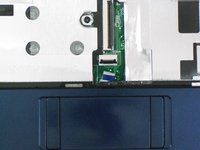
Levante a aba de retenção no conector ZIF do cabo plano do Trackpad.
-
Usando a aba azul, puxe o cabo plano do Trackpad para fora do seu soquete na placa-mãe.
-
-
-
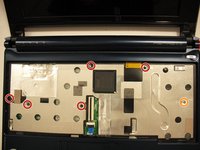
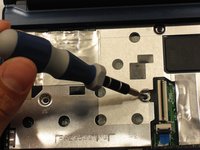
Remova os cinco parafusos Phillips #0 pretos de 4,7 mm da carcaça metálica.
-
Remova o parafuso Phillips #00 prateado único de 4,3 mm do lado direito da carcaça metálica.
-
-
-
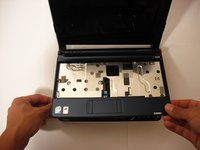
Começando pelos anéis vermelhos ao longo da dobradiça, insira uma espátula ou uma ferramenta de abertura na fenda entre as duas metades da carcaça.
-
Deslize a espátula em direção à parte frontal do dispositivo, soltando os pequenos clipes que prendem a carcaça superior.
-
Levante suavemente a carcaça superior para removê-la.
-
-
-
-
-
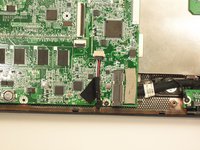
Desconecte os dois cabos da antena do lado direito da placa de rede sem fio.
-
-
-
Remova o único parafuso Phillips #1 de 3,9 mm da placa sem fio.
-
-
-
Puxe suavemente a placa sem fio para a direita e deslize-a para fora do seu soquete.
-
-
-
-
-
Desconecte o cabo da tela da parte superior esquerda da placa-mãe.
-
-
-
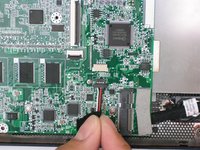
Desconecte o cabo do alto-falante do seu soquete na placa-mãe.
-
-
-
Remova os três parafusos Phillips #1 de 3,9 mm da pequena placa de E/S.
-
Remova um único parafuso Phillips #0 de 3,9 mm da parte frontal da placa-mãe.
-
-
-
Remova os dois parafusos Phillips #1 de 4,7 mm que conectam a tela à placa-mãe.
-
-
-
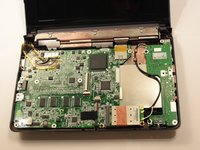
Retire todo o conjunto da placa-mãe do gabinete.
-
-
-
-
-
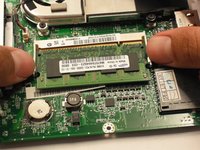
Vire a placa-mãe de modo que a memória RAM fique voltada para cima.
-
-
-
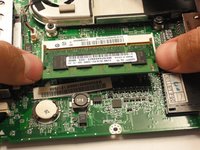
Solte simultaneamente ambos os clipes nas laterais opostas da memória RAM.
-
A memória RAM deve subir por conta da mola.
-
-



















Para a remontagem de seu dispositivo, siga estas instruções na ordem inversa.
Cancelar: não concluí este guia.
64 outras pessoas executaram este guia.

Equipe

Cal Poly, Team 7-49, Amido Fall 2010 Membro de Cal Poly, Team 7-49, Amido Fall 2010
CPSU-AMIDO-F10S7G49
5 Membros
Autoria de 120 guias
24Comentários do guia
Thanks a lot!!
It worked for me!
This guide lacks important information and technical accuracy.
The ZG5 can handle a maximum of 1.5GiB RAM, and realistically, can handle only an extra 512MiB RAM on top of the 512MiB fixed RAM, because of variations in the actual amount of RAM on the card you install.
I followed the entire guide, I have no more available RAM, and the tracker pad no longer works.
Thanks a bunch! I now have a netbook that is no longer a functioning netbook.
Please remove this guide until it addresses these important issues.
You are unfair to the author. This guide worked absolutely fine, and the guide has nothing to do with how much capacity your Acer Aspire One has, it has to do with how to exchange the RAM...
IF you want to fix things like highly compressed technology / like a mini laptop / yourself, you need to be sensitive. The way I have seen 9 out of 10 persons, they do not have that sensitivity. It is not a fault on you, and does not make you wrong. But you must be conscious about if you do not have the necessary sensitivity to do this work.
IFF your pad is not working, then try to do the same operation once more and be aware of how the mini laptop is to be handled at the various parts. I would guess that we are missing a wire in your laptop or something like that.
And - if you want it put in another way - since you couldn\t master doing it - then the money you saved on that RAM exchange - you can now spend them on fixing that small pad problem - with a professional.
I am blaming you for blaming the author.
@Stone Forest - Come on, I followed this guide to upgrade my son's and my wife's friend's netbooks without problems at all. All you have to do is make sure you do the work on a static-free surface, wear your anti-shock/static wristband (do this ANY time you handle computer equipment!) and follow the steps. Voila!
I tried to install Kingston KVR667D2SO/2GB. the result is that doesn't work. did anybody try to install the 1GB?
