Ir para o conteúdo principal
Participe da comunidade de reparos - Criar conta

Essa tradução foi gerada por um programa e ainda não foi revisada por uma pessoa. Falas essa língua? Dá uma olhada.

Abertura do Logitech MX Master 3 for Business

Visualizações: 2,2 mil

Visualizar Estatísticas:

Últimas 24 horas:
10
Últimos 7 dias:
33
Últimos 30 dias:
109
Ao todo:
2.226
Comentários: 0

Ninguém deixou comentários sobre este guia. Você será o primeiro?

Go to guide comments
Concluído: 0

Ninguém marcou este guia como "concluído". Será você o primeiro?

Favorites: 0

Ninguém favoritou (e se inscreveu) neste guia como favorito. Você será o primeiro?

Tempo necessário: 15 - 30 minutos
Dificuldade: Moderado
Guia OEM

A iFixit colaborou com o fabricante para fazer este guia.

Abertura do Logitech MX Master 3 for Business

Introdução

Ir para o passo 1 ↓

Use este guia para abrir o seu mouse Logitech MX Master 3 for Business.

Abra o seu mouse para limpar os componentes internos, realizar a resolução de problemas mecânicos ou substituir uma peça.

O que você precisa

Fix Kit

Este kit contém todas as peças e ferramentas necessárias para executar este guia.

Peças

Ferramentas

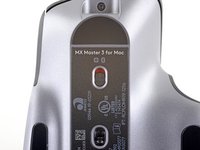
    1. Abertura do Logitech MX Master 3 for Business, Amolecimento do adesivo dos pés do mouse: passo 1, imagem 1 %32 Abertura do Logitech MX Master 3 for Business, Amolecimento do adesivo dos pés do mouse: passo 1, imagem 2 %32 Abertura do Logitech MX Master 3 for Business, Amolecimento do adesivo dos pés do mouse: passo 1, imagem 3 %32
      • Coloque o botão liga/desliga do mouse na posição DESLIGADO (OFF), desconecte quaisquer cabos e vire-o de modo que os pés fiquem voltados para cima.

      • O formato exclusivo de alguns mouses pode impedir que eles fiquem apoiados de forma plana. Se precisar, apoie o seu mouse sobre uma toalha macia para evitar que ele balance.

      • Se você planeja reutilizar os pés do mouse existentes, observe que o adesivo precisa ser bem aquecido para que eles sejam removidos corretamente.

      • Aqueça um iOpener e aplique-o em cada um dos pés do mouse por cerca de um minuto cada.

      • Alternativamente, você pode usar um secador de cabelo para amolecer o adesivo dos pés do mouse.

      • Ao usar um secador de cabelo, não aqueça os pés por mais de alguns segundos de cada vez — qualquer temperatura acima de apenas morno ao toque corre o risco de derreter ou deformar a carcaça inferior de plástico.

      • O adesivo da etiqueta de informações pode amolecer durante esta etapa, mas você não precisa removê-la.

      Pergunte ao FixBot

      Comentar

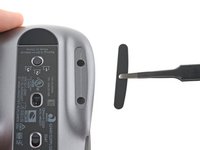
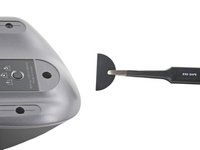
    2. Abertura do Logitech MX Master 3 for Business, Separação do adesivo do pé do mouse: passo 2, imagem 1 %32 Abertura do Logitech MX Master 3 for Business, Separação do adesivo do pé do mouse: passo 2, imagem 2 %32 Abertura do Logitech MX Master 3 for Business, Separação do adesivo do pé do mouse: passo 2, imagem 3 %32
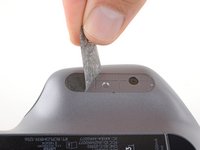
      • Deslize uma palheta (de abertura) sob uma borda do pé esquerdo do mouse.

      • Vá devagar e certifique-se de que a palheta deslize por baixo tanto do pé quanto do seu adesivo. Essas camadas se separam facilmente.

      • Se você planeja reutilizar os pés do seu mouse, tome cuidado para não dobrá-los ou separá-los de seus adesivos.

      • Se o pé parecer preso, aplique mais calor antes de continuar.

      • Deslize a palheta sob o pé para separar o adesivo até conseguir segurá-lo com os dedos.

      • Descole e remova o pé esquerdo do mouse.

      Pergunte ao FixBot

      Comentar

    3. Abertura do Logitech MX Master 3 for Business, Remoção dos pés do mouse direito e traseiro: passo 3, imagem 1 %32 Abertura do Logitech MX Master 3 for Business, Remoção dos pés do mouse direito e traseiro: passo 3, imagem 2 %32
      • Repita os dois passos anteriores para remover os pés do mouse direito e traseiro.

      Pergunte ao FixBot

      Comentar

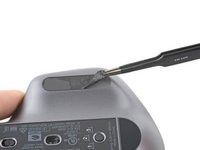
    4. Abertura do Logitech MX Master 3 for Business, Informações de remontagem: passo 4, imagem 1 %32 Abertura do Logitech MX Master 3 for Business, Informações de remontagem: passo 4, imagem 2 %32 Abertura do Logitech MX Master 3 for Business, Informações de remontagem: passo 4, imagem 3 %32
      Ferramenta utilizada neste passo:
      Tweezers
      $4.99
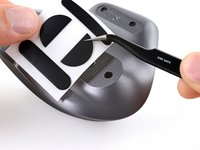
      • Se o adesivo se soltar do pé:

      • Deslize a ponta chata de uma espátula sob uma das bordas do adesivo. Se o adesivo parecer colado, pode ser necessário aquecê-lo um pouco mais.

      • Use uma pinça ou uma espátula para remover pedaços grandes de resíduos de adesivo.

      • Para instalar novos pés de mouse ou reutilizar os antigos:

      • Limpe bem a parte inferior do mouse com álcool isopropílico e um pano sem fiapos ou de microfibra. Deixe a superfície secar completamente.

      • Retire os novos pés de mouse das películas adesivas e pressione-os firmemente no lugar.

      Pergunte ao FixBot

      Comentar

    1. Abertura do Logitech MX Master 3 for Business, Remoção dos parafusos da carcaça: passo 5, imagem 1 %32
      • Use uma chave Phillips para remover os cinco parafusos de 4,3 mm que prendem a metade inferior da carcaça inferior.

      • Use uma chave Torx T5 para remover o parafuso de 4,2 mm que prende a metade superior da carcaça inferior.

      Pergunte ao FixBot

      Comentar

    2. Abertura do Logitech MX Master 3 for Business, Soltar os clipes esquerdos: passo 6, imagem 1 %32 Abertura do Logitech MX Master 3 for Business, Soltar os clipes esquerdos: passo 6, imagem 2 %32 Abertura do Logitech MX Master 3 for Business, Soltar os clipes esquerdos: passo 6, imagem 3 %32
      • Insira a sua palheta (de abertura) na fenda entre o apoio para o polegar e a carcaça inferior.

      • Deslize a palheta para a direita, em direção à parte traseira da estrutura superior, e force para cima para soltar os clipes esquerdos.

      Pergunte ao FixBot

      Comentar

    3. Abertura do Logitech MX Master 3 for Business, Soltar os clipes do lado direito: passo 7, imagem 1 %32 Abertura do Logitech MX Master 3 for Business, Soltar os clipes do lado direito: passo 7, imagem 2 %32
      • Afaste suavemente a carcaça superior da base inferior para soltar os clipes do lado direito do mouse.

      • Não tente remover a carcaça superior por completo ainda — outro clipe e um cabo delicado conectam a parte superior à base inferior.

      Pergunte ao FixBot

      Comentar

    4. Abertura do Logitech MX Master 3 for Business, Soltar o clipe final: passo 8, imagem 1 %32 Abertura do Logitech MX Master 3 for Business, Soltar o clipe final: passo 8, imagem 2 %32 Abertura do Logitech MX Master 3 for Business, Soltar o clipe final: passo 8, imagem 3 %32
      • Coloque o mouse sobre a superfície de trabalho, certificando-se de que nenhum dos clipes se encaixe novamente.

      • Segure a carcaça superior e levante parcialmente a borda direita.

      • Puxe a carcaça superior para cima e para trás para soltar o clipe final e separar a carcaça superior da base inferior.

      • Mantenha as duas metades próximas — um cabo ainda está conectado à carcaça superior.

      • Para reinstalar a carcaça superior, deslize a borda frontal até o lugar, depois pressione ao redor do perímetro da carcaça superior para encaixar os clipes restantes.

      Pergunte ao FixBot

      Comentar

    5. Abertura do Logitech MX Master 3 for Business, Desconexão do cabo interconector: passo 9, imagem 1 %32 Abertura do Logitech MX Master 3 for Business, Desconexão do cabo interconector: passo 9, imagem 2 %32 Abertura do Logitech MX Master 3 for Business, Desconexão do cabo interconector: passo 9, imagem 3 %32
      • Tome cuidado para não esticar o cabo que conecta a carcaça superior à inferior.

      • Use a ponta chata de uma espátula para levantar suavemente a trava deslizante no soquete do cabo interconector.

      • Deslize o cabo para fora do seu soquete na placa-mãe.

      • Para a remontagem, insira o cabo no soquete com a lingueta azul virada para fora e, em seguida, empurre a trava deslizante para baixo para prender o cabo.

      Pergunte ao FixBot

      Comentar

    6. Abertura do Logitech MX Master 3 for Business, Remoção da carcaça superior: passo 10, imagem 1 %32
      • Remova a carcaça superior da base inferior.

      Pergunte ao FixBot

      Comentar

Conclusão

Para a remontagem de seu dispositivo, siga estas instruções na ordem inversa.

O reparo não saiu como esperado? Confira o nosso fórum de Respostas para obter ajuda.

Cancelar: não concluí este guia.

Autor(a)

com

Clay Eickemeyer

Membro desde: 09/19/22

109.007 Reputação

Autoria de 471 guias

Equipe

Guide Team Membro de Guide Team

Staff

10 Membros

Autoria de 62.190 guias

0Comentários do guia

Comentar

Visualizações:

Últimas 24 horas: 10

Últimos 7 dias: 33

Últimos 30 dias: 109

Ao todo: 2,226