Essa tradução foi gerada por um programa e ainda não foi revisada por uma pessoa. Falas essa língua? Dá uma olhada.

6. Instalação do Klipper Screen

Última atualização em 16 de ago de 2026
Visualizações: 2,4 mil
Visualizar Estatísticas:
- Últimas 24 horas:
- 4
- Últimos 7 dias:
- 20
- Últimos 30 dias:
- 84
- Ao todo:
- 2.443
Comentários: 0
Ninguém deixou comentários sobre este guia. Você será o primeiro?
Go to guide commentsConcluído: 0 1
Ninguém marcou este guia como "concluído". Será você o primeiro?
1 pessoa marcou este guia como "concluído". Você — ótimo trabalho!
Favorites: 0 1
Ninguém favoritou (e se inscreveu) neste guia como favorito. Você será o primeiro?
1 pessoa marcou como favorito (e assinou) este guia — você!
Guia colaborativo
Foi um incrível membro de nossa comunidade quem criou este guia. Não foi ninguém da equipe iFixit, não.
Introdução
Ir para o passo 1 ↓Neste guia, mostrarei como configurar o Klipper Screen em uma tela Big Tree Tech PiTFT50.
-
-
-
Você precisa configurar o sistema operacional para iniciar no console
-
sudo raspi-config
-
1 System Options > S5 Boot / Auto Login > B1 Console. Em seguida, reinicie
-
Baixe e instale o KlipperScreen
-
cd ~/KlipperScreen
-
./scripts/KlipperScreen-install.sh
-
Quando a instalação terminar, reinicie o RPI. Isso levará algum tempo para ser instalado, então fique à vontade para pegar uma bebida gelada e relaxar um pouco.
 Pergunte ao FixBot
-
-
-
-
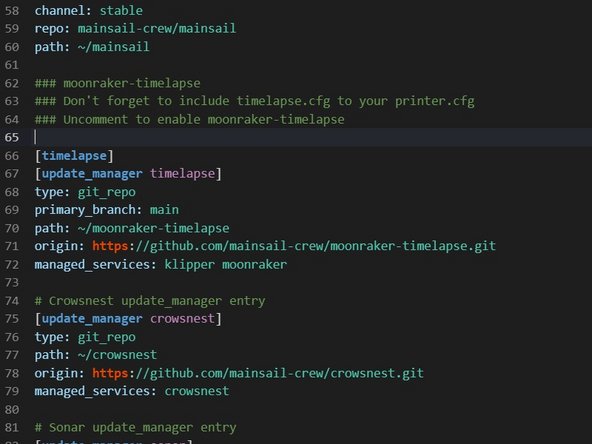
Se você carregou os meus arquivos de configuração, isso já deve estar incluído, mas verifique se o moonraker.conf contém:
-
[authorization] em trusted clients contém 127.0.0.1
-
[update manager KlipperScreen]
-
-
-
Se você utilizou a versão mais recente do Mainsail (v7.0), pule o próximo comando.
-
Independentemente de ter utilizado a versão mais recente ou não, execute
-
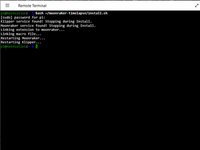
bash ~/moonraker-timelapse/install.sh
-
Certifique-se de que o printer.cfg chame a configuração do timelapse
-
[include timelapse.cfg]
-
Certifique-se de que a seção [timelapse] esteja descomentada no moonraker.conf
-
-