Essa tradução foi gerada por um programa e ainda não foi revisada por uma pessoa. Falas essa língua? Dá uma olhada.

4. Instalação do Klipper na SKR3 EZ

Última atualização em 16 de ago de 2026
Visualizações: 13 mil
Visualizar Estatísticas:
- Últimas 24 horas:
- 4
- Últimos 7 dias:
- 39
- Últimos 30 dias:
- 172
- Ao todo:
- 13.379
Comentários: 8
2 comments on steps, 6 guide comments.
Go to guide commentsConcluído: 5 6
5 pessoas marcaram este guia como "concluído". Será você o próximo?
6· pessoas marcaram este guia como "concluído". Incluindo você — ótimo trabalho!
Favorites: 3 4
3 pessoas favoritaram (e se inscreveram) neste guia. Você será o próximo?
4 pessoas marcaram como favorito (e assinaram) este guia - incluindo você!
Guia colaborativo
Foi um incrível membro de nossa comunidade quem criou este guia. Não foi ninguém da equipe iFixit, não.
Introdução
Ir para o passo 1 ↓Eu queria tentar manter tudo o mais organizado possível, reutilizando a maior quantidade de componentes originais. Eu queria que o Raspberry Pi permanecesse oculto. Criei um projeto que utiliza a área onde a placa-mãe estava instalada, mas que também elimina a gaveta de ferramentas. Acredite ou não, essa foi uma escolha difícil, porque, por mais simples que a gaveta de ferramentas fosse, eu realmente gostei do fato de tê-la incorporada.
Recomendo que você não instale a SKR3 EZ e o Raspberry Pi na impressora até que a gravação do firmware esteja concluída.
-
-
-
Baixe e extraia a versão mais recente do Mainsail no GitHub oficial.
-
Abra o Raspberry Pi Imager.
-
Selecione Operating System > Use custom > Selecione o Mainsail OS que você baixou.
-
Selecione Storage > Selecione o seu cartão SD/USB.
-
Abra o menu de configurações avançadas (Advanced Settings) pressionando CTRL+SHIFT+X.
-
Aqui você pode configurar o seu Wi-Fi, localidade, ativar o SSH e diversas outras opções.
-
Selecione Write > Yes para confirmar.
-
Após concluir a gravação da imagem, o cartão SD/USB será ejetado automaticamente. Insira-o no Raspberry Pi.
 Pergunte ao FixBot
-
-
-
Conecte o seu Raspberry Pi à SKR3 EZ por um cabo USB ou UART. Eu usei um cabo UART, então é isso que vou mostrar, mas tentarei explicar como configurar o USB também.
-
Fiação UART
-
PA10 > GPIO15
-
PA9 > GPIO14
-
GND > GND
-
APENAS para USB, conecte um cabo USB da SKR3 EZ ao RPI e coloque um jumper em VUSB
-
Certifique-se de que a chave de duas posições esteja na posição superior
-
Conecte o RPI à sua fonte de alimentação de 5 V e ligue-o. Não ligue a fonte de alimentação (PSU) de 24 V
-
-
-
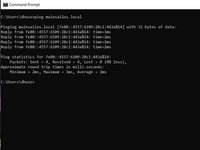
Verifique se o RPI está conectado à sua rede. Abra o prompt de comando e execute
-
ping mainsailos.local
-
Você deverá ver o retorno de pings bem-sucedidos
-
Abra um navegador de internet e acesse
-
mainsail.local
-
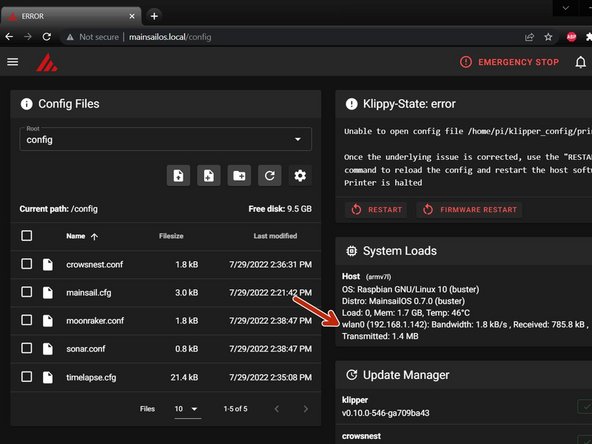
Na aba da máquina, você pode ver o endereço de IP do seu RPI ao lado de "wlan0"
-
Eu uso o Terminal Remoto, mas utilize seu cliente SSH favorito para acessar o seu RPI com as credenciais padrão
-
-
-
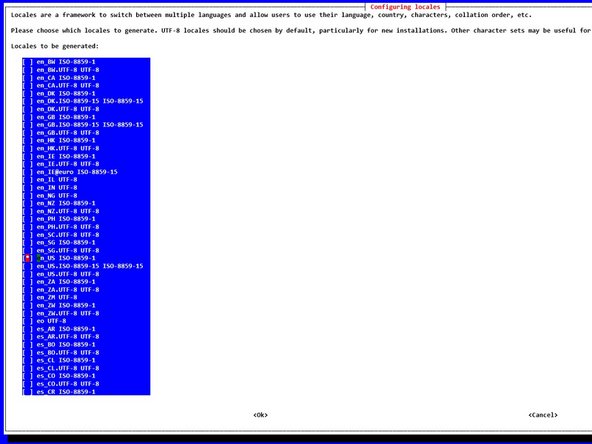
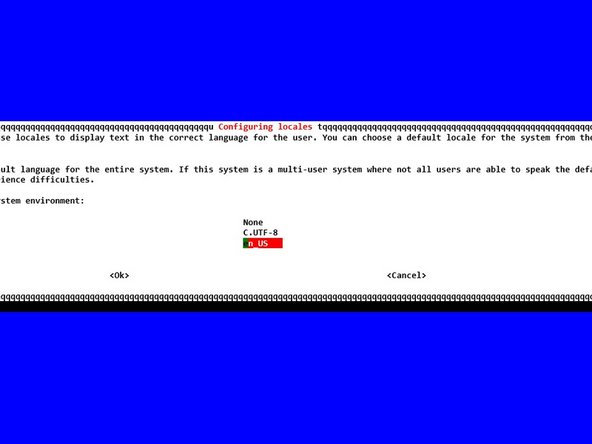
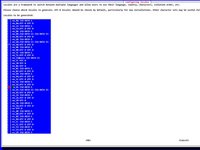
Defina o seu idioma e região (locale)
-
sudo raspi-config
-
Defina as suas preferências de região para L1-L4
-
Reinicie o seu RPI ao terminar
-
-
-
Acesse novamente o seu RPI via SSH e execute
-
sudo apt-get update
-
sudo apt-get upgrade -y
-
Como utilizei uma imagem nova (lançada no dia anterior), não havia nada para atualizar. Caso a sua instale atualizações, certifique-se de reiniciar o pi
-
-
-
-
Acesse seu Pi via SSH e execute
-
cd ~/klipper
-
make menuconfig
-
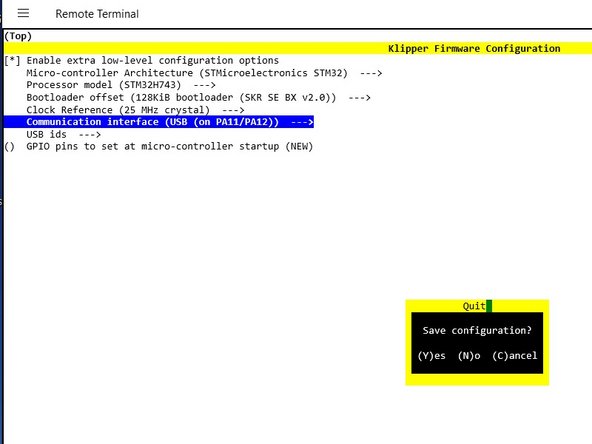
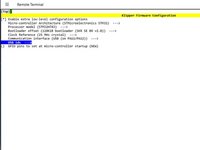
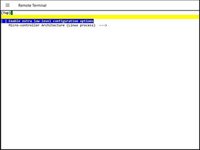
Defina os seguintes parâmetros
-
Enable extra low-level configuration options
-
Micro-controller Architecture (STMicroelectronics STM32) --->
-
Processor model (STM32H743) --->
-
Bootloader offset (128KiB bootloader (SKR SE BX v2.0)) --->
-
-
-
Continuado
-
Referência de clock (cristal de 25 MHz) --->
-
Cabo de 3 fios conectado do TFT ao GPIO do RPI
-
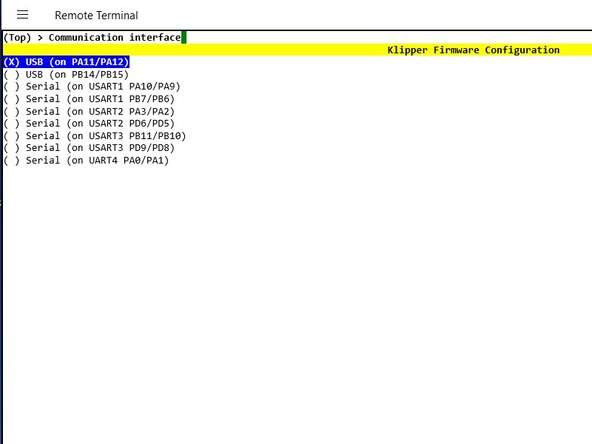
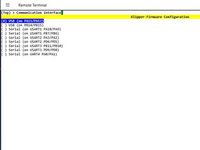
Interface de comunicação (USART1 (no PA10/PA9)) --->
-
Cabo USB
-
Interface de comunicação (USB (no PA11/PA12)) --->
-
Pressione a tecla ESC
-
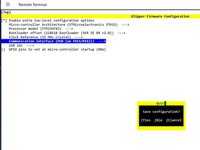
Y para salvar a configuração
-
-
-
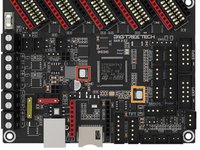
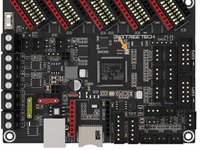
Pressione e segure os botões BOOT e RESET.
-
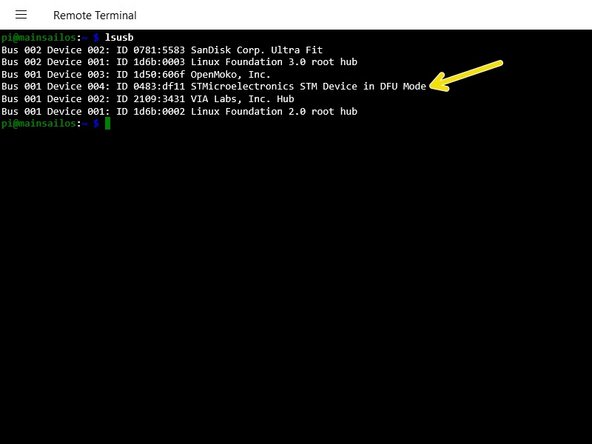
Solte primeiro o botão RESET e, em seguida, solte o BOOT. Isso colocará a placa em modo DFU.
-
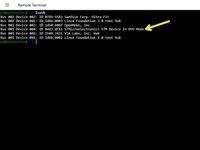
Obtenha o número de identificação da placa executando
-
lsusb
-
-
-
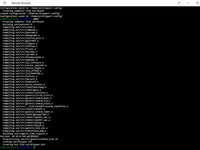
Compile o firmware executando
-
Make
-
A SKR3 não possui um bootloader, portanto, você não pode gravá-la a partir do RPI. Você precisará usar o método do cartão SD.
-
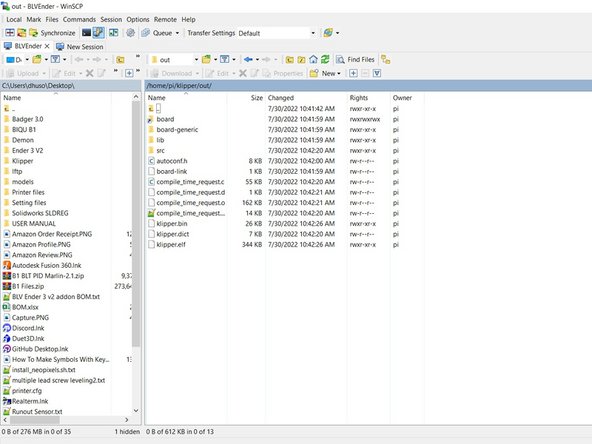
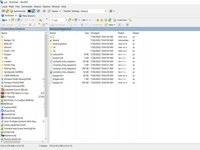
Abra o WINSCP
-
Navegue até /klipper/out/
-
Copie o klipper.bin para o seu PC e renomeie-o para firmware.bin
-
Copie o firmware.bin para um cartão SD. Certifique-se de que o cartão SD esteja formatado em FAT32.
-
Segurando o botão RESET na SKR3 EZ, insira o cartão SD na SKR3 EZ.
-
-
-
Solte o botão de reset e o firmware será atualizado. Quando o LED de status apagar, a atualização do firmware estará concluída.
-
Remova o cartão SD e pressione o botão RESET.
-
SOMENTE PARA CONEXÃO USB
-
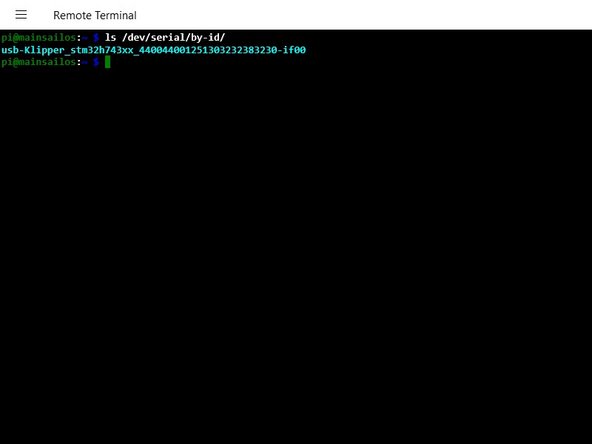
Você precisa obter o ID das placas. Execute
-
ls /dev/serial/by-id/
-
Reinicie o RPI
-
-
-
Ligue o RPI e acesse-o via SSH.
-
Execute
-
cd ~/klipper
-
sudo cp "./scripts/klipper-mcu-start.sh" /etc/init.d/klipper_mcu
-
sudo update-rc.d klipper_mcu defaults
-
sudo service klipper stop
-
make clean
-
make
-
-
-
Continuação
-
make menuconfig
-
Micro-Controller Architecture > Linux Process. Pressione esc e depois Y
-
make flash
-
sudo service klipper start
-
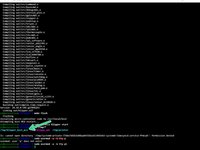
Verifique se o klipper_host_mcu está no diretório tmp com ls /tmp/*
-
Adicione o pi ao grupo TTY
-
sudo usermod -a -G tty pi
-
-












Cancelar: não concluí este guia.
5 outras pessoas executaram este guia.

6Comentários do guia
is it suitable for skr 3 but NOT EZ version?
that saved my life, thx
is it different for a btt pi4b with cb1 emmc 32g
Thank you. I have it running with a BTT Pi (power 24V) and using USB with the SKE3 EZ.
Step 8 (Get the boards ID number by running) is only needed as check if things work.
/dev/serial was not created due to a faulty Debian script but can be solved by updating and upgrading "sudo apt -y update && sudo apt -y upgrade".
"The SKR3 doesn't have a bootloader so you cannot flash it from the RPI"
SKR3 has a 128 KB bootloader. Yet you can't flash it from the Pi.
